
脚本(Scripts)
菜单:开发 → 脚本
深链:/_Admin/development/scripts?SiteId={站点GUID}
管理站点 JavaScript 资源:独立 .js 文件(外部)、由页面/布局等生成的 内嵌脚本,以及将多个外部脚本合并引用的 脚本群组。语法与引用方式见 Script 模板引擎。
权限
列表与编辑:script(查看 / edit / delete)。页签栏右侧 设置(站点级 JS/CSS 压缩与浏览器缓存)需 site · edit。行末 版本 需 site · log。
如何打开
- 在 编辑菜单 中勾选 开发 → 脚本。
- 左侧 开发 → 脚本。
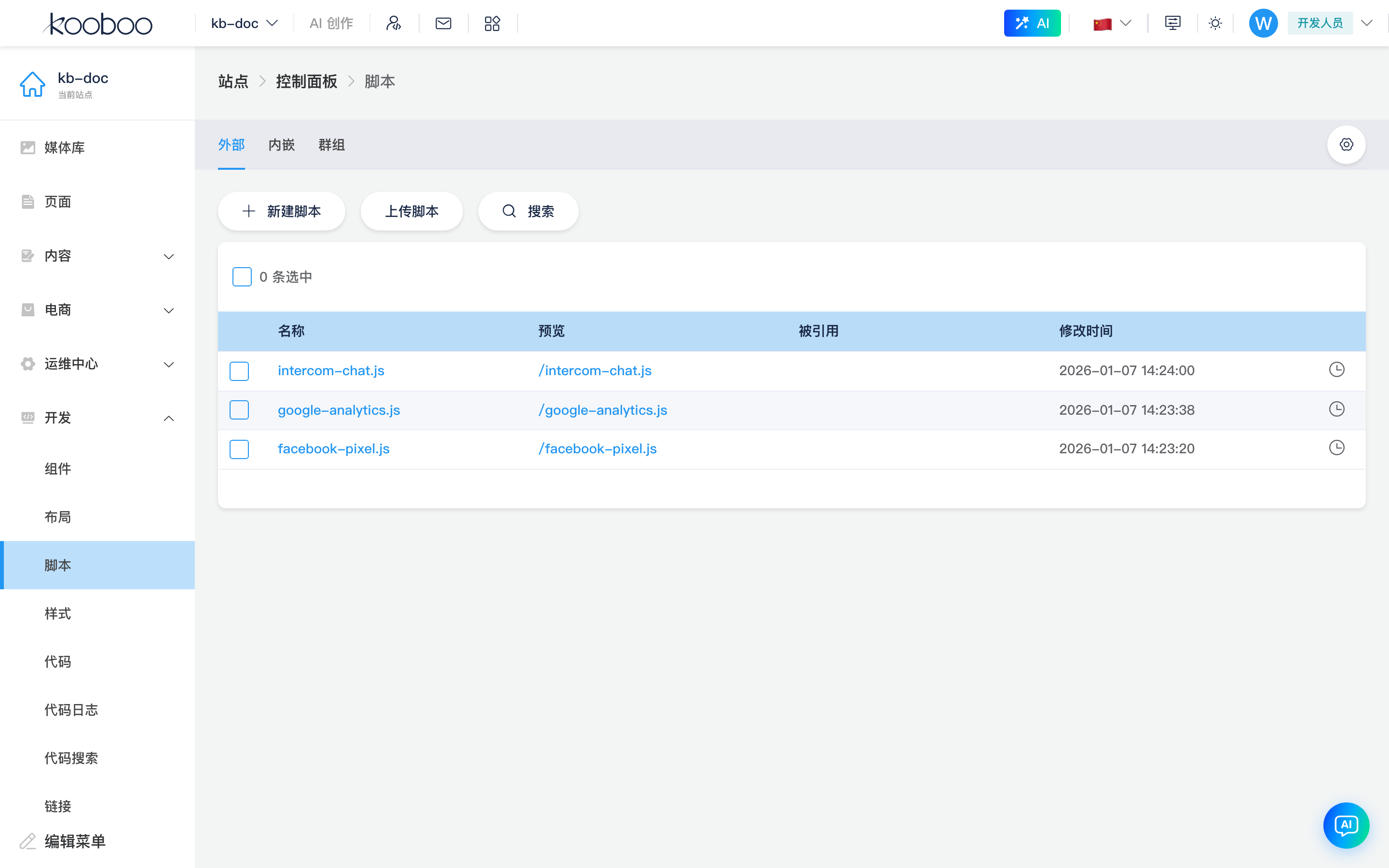
页签栏与站点设置
| 页签 | 说明 |
|---|---|
| 外部 | 站点根目录下的独立脚本文件,可新建、上传、在线搜索安装 |
| 内嵌 | 随页面、Layout 等保存的内嵌脚本,仅可编辑正文与删除,不能在此新建 |
| 群组 | 将多个外部脚本组合为一条引用(见 脚本群组) |
页签右侧 设置 图标打开 脚本站点设置弹窗(写入站点配置,非单个脚本属性)。
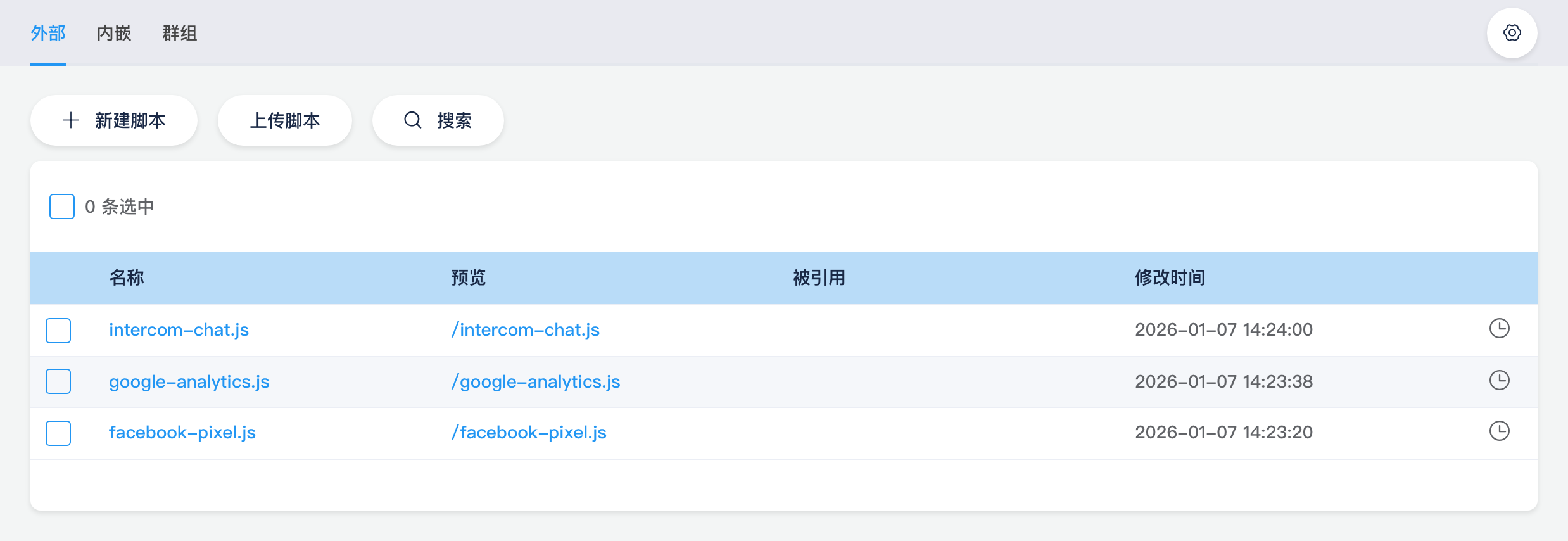
外部页签
默认进入 外部 页签。
工具栏
| 按钮 | 权限 | 说明 |
|---|---|---|
| 新建脚本 | script · edit | 进入 编辑脚本(新建) |
| 上传脚本 | script · edit | 选择本地 .js 等文件上传;重名时确认覆盖 |
| 搜索 | script · edit | 打开在线包搜索,安装社区/模板脚本后刷新列表 |

列表表格
| 列 | 说明 |
|---|---|
| 名称 | 点击进入编辑 |
| 预览 | 显示路由路径,点击在新标签打开脚本 URL |
| 被引用 | 引用关系标签 |
| 最后修改 | 保存时间 |
| 版本 | 版本历史 |
支持多选 删除。

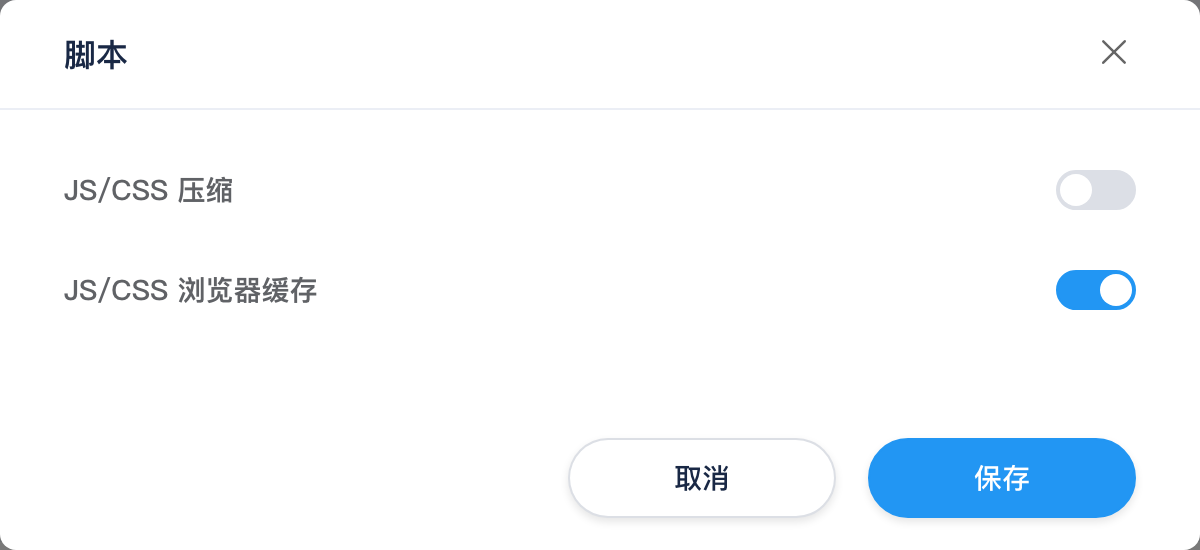
脚本站点设置弹窗
设置 → 两项站点开关(保存后影响全站脚本/样式投递):
| 开关 | 字段 | 说明 |
|---|---|---|
| JS/CSS 压缩 | enableJsCssCompress | 发布时压缩 JS/CSS |
| JS/CSS 浏览器缓存 | enableJsCssBrowerCache | 启用浏览器缓存策略 |
内嵌页签
路径示例:/_Admin/development/scripts?SiteId=...&name=embedded
列出 内嵌脚本。无新建/上传工具栏;点 名称 进入编辑。编辑页页头显示 内嵌脚本 文案,不显示 可改名称的表单项(名称由所属页面/资源决定)。
| 列 | 说明 |
|---|---|
| 名称 | 进入编辑 |
| 被引用 | 所属页面等 |
| 最后修改 | 保存时间 |

脚本群组页签
路径示例:/_Admin/development/scripts?SiteId=...&name=group
将多个 外部 脚本合并为一条资源组,页面中引用群组即可按顺序加载组内脚本。
工具栏
| 按钮 | 权限 | 说明 |
|---|---|---|
| 新建群组 | script · edit | 打开 脚本群组弹窗 |

列表表格
| 列 | 说明 |
|---|---|
| 名称 | 点击打开群组弹窗编辑 |
| 子项 | 组内脚本数量 |
| 预览 | 群组预览 URL |
| 被引用 | 引用关系 |
| 最后修改 | 保存时间 |

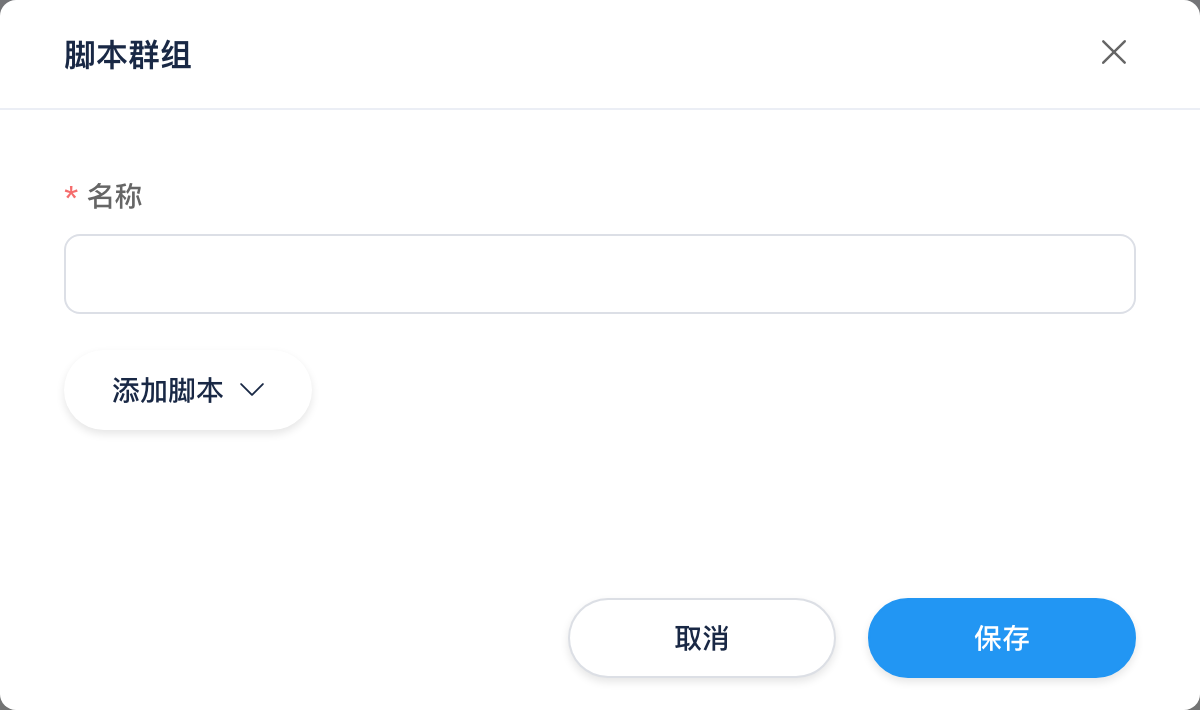
脚本群组弹窗
新建或编辑群组:
| 区域 | 说明 |
|---|---|
| 名称 | 新建必填、须唯一;保存后不可改名 |
| 添加脚本 | 下拉选择尚未加入组的外部脚本(显示名称与路径) |
| 列表 | 已加入的脚本,可拖拽排序、删除项 |
确认后保存群组并刷新列表。
编辑脚本
路径:/_Admin/development/script/edit?SiteId=...
从 外部 页签 新建脚本 或点名称进入。全屏开发编辑布局。
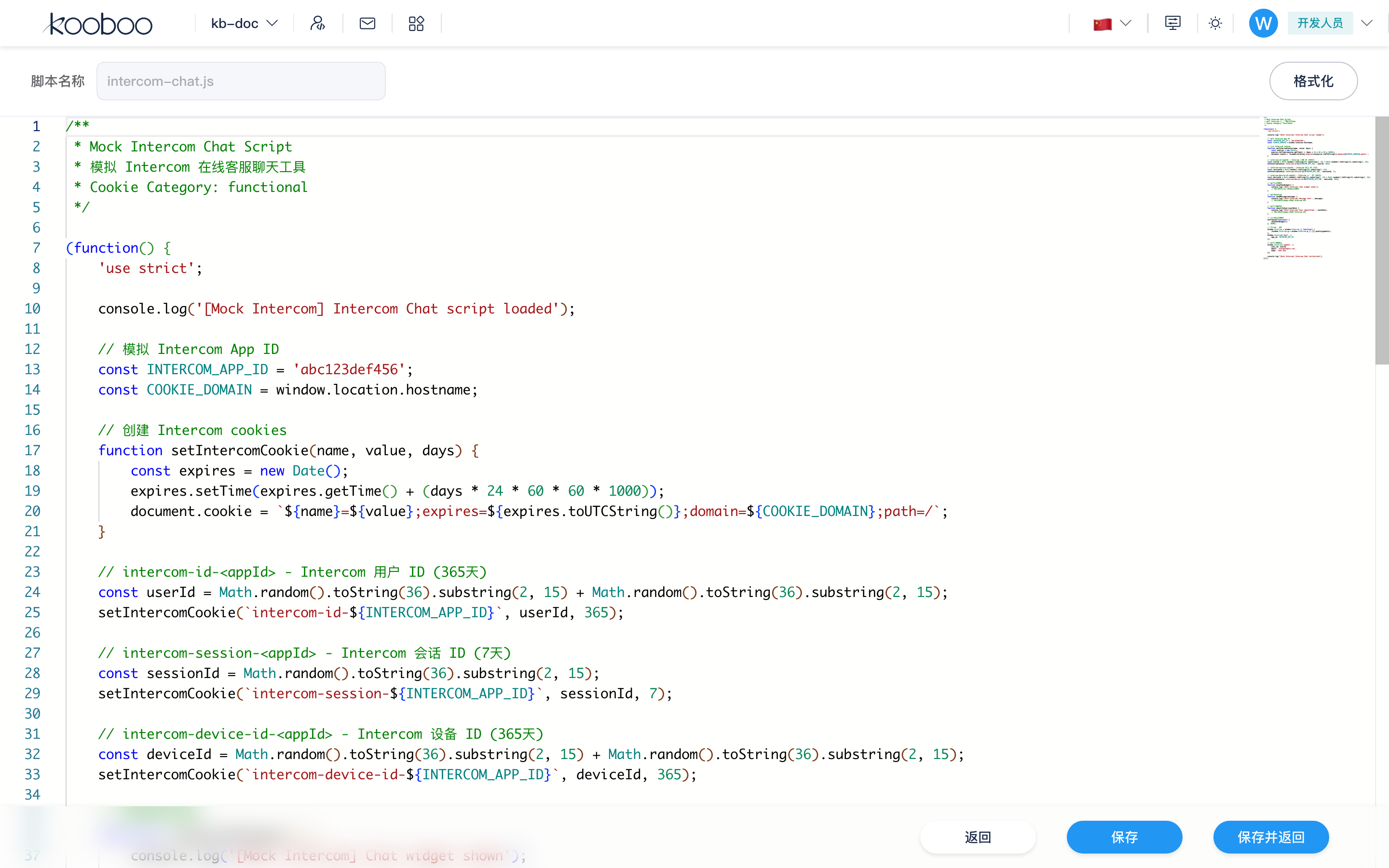
页头(外部脚本)
| 控件 | 说明 |
|---|---|
| 脚本名称 | 新建必填、唯一(1~64 字符);保存后禁用 |
| 格式化 | 格式化 JavaScript |
内嵌脚本仅显示 内嵌脚本 标题与 格式化(见 内嵌页签)。

代码编辑器
- 语言:JavaScript,支持 KScript;外部脚本支持代码引用。
- 保存 / 保存并返回 / 离开未保存提示,与 布局 编辑一致。
相关
| 文档 | 说明 |
|---|---|
| 开发概述 | 开发菜单索引 |
| 样式 | 站点 CSS(含行内样式页签) |
| 布局 | 可产生内嵌脚本 |
| Script 模板引擎 | 引用与语法 |