
页面交互
菜单:运维中心 → 页面交互
深链:/_Admin/system/page-interaction?SiteId={站点GUID}
统计站点 页面锚点(k-track)的点击:各页面触发次数、访问次数、触发率,以及全站锚点排行与单页锚点分布。可在 页面详情 中预览页面、查看锚点数据并编辑锚点;全屏锚点编辑器 用于在真实页面上添加、修改或删除锚点。
采集开关
页头 启用 对应站点字段 enablePageInteraction;关闭后不再采集锚点点击。保存站点设置后立即生效。
如何打开
- 在 编辑菜单 中勾选 运维中心 → 页面交互。
- 左侧 运维中心 → 页面交互。
进入后为主屏统计区;点击 编辑锚点 或表格中的页面链接会在 新标签页 打开 页面详情。下文按块配图说明。
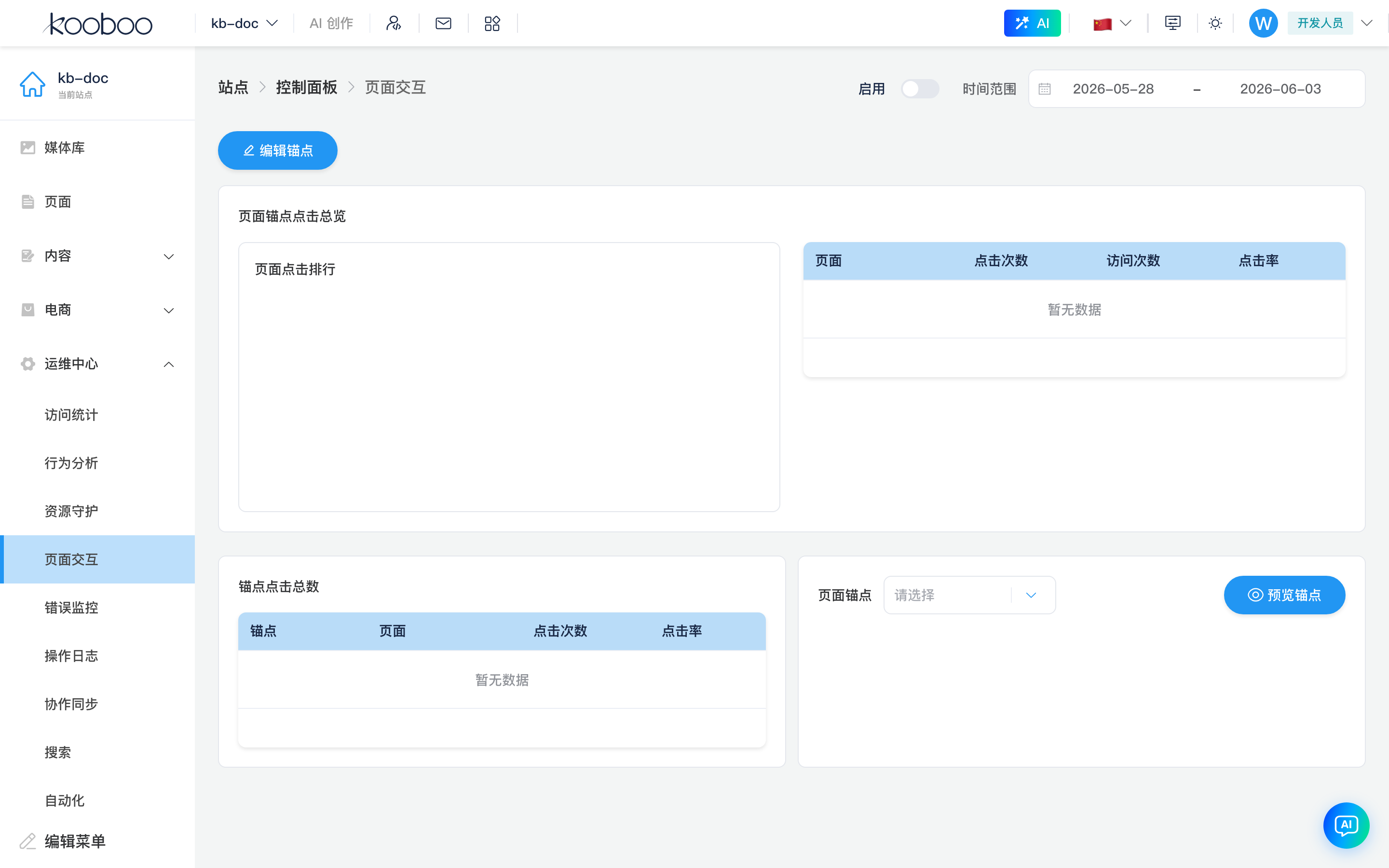
页头
路径:/_Admin/system/page-interaction?SiteId=...
| 控件 | 说明 |
|---|---|
| 启用 | enablePageInteraction;saveSite 写回站点配置 |
| 日期范围 | 全局 userBehaviorDateRange(默认近 7 日),变更后请求 PageInteraction/GetStats |

编辑锚点入口
编辑锚点 按钮:按站点 首页 路径打开 页面详情(新标签页),便于从首页开始配置锚点。

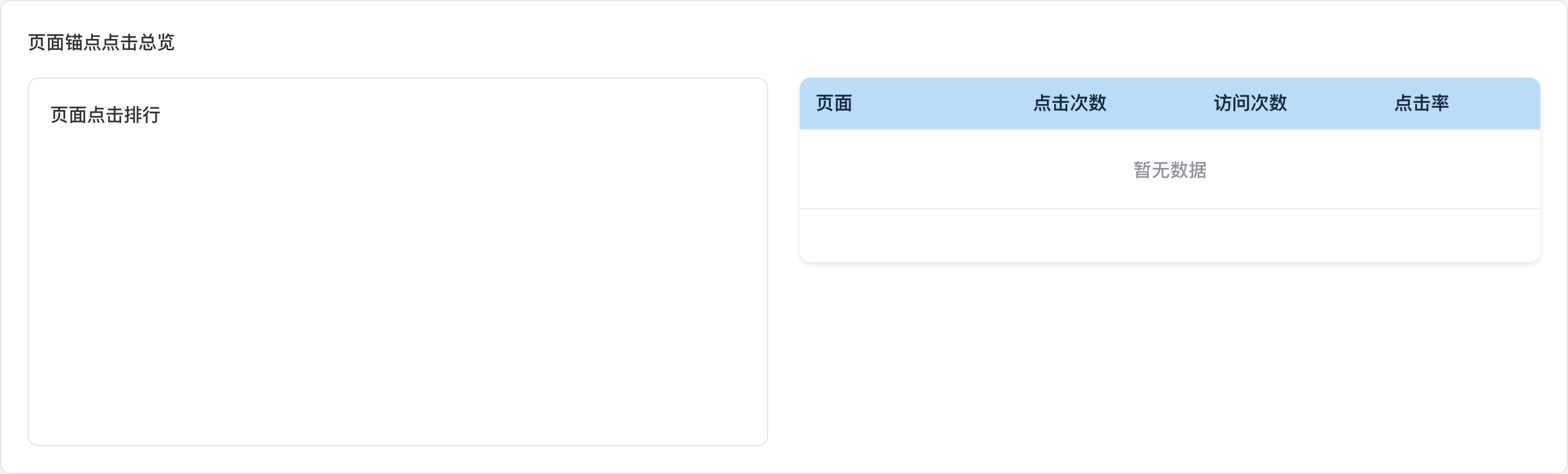
页面锚点点击总览
区块标题:页面锚点点击总览。左侧为 页面点击排行 条形图(Ranking,按触发次数);右侧表格列:
| 列 | 说明 |
|---|---|
| 页面 | 页面 URL;点击在新标签页打开该页详情 |
| 触发次数 | count |
| 访问次数 | userCount |
| 触发率 | rate(百分比) |
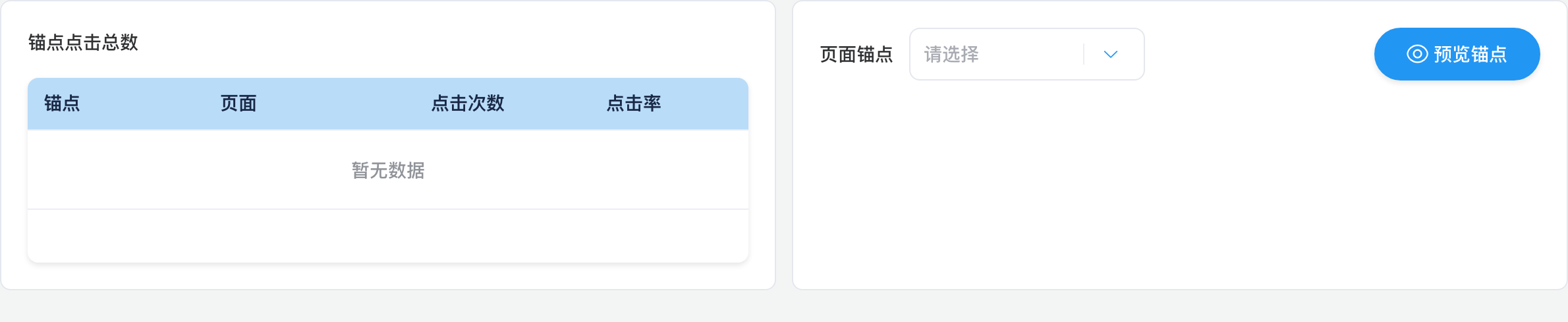
锚点点击总数与页面锚点
下方左右两栏:
| 区块 | 说明 |
|---|---|
| 锚点点击总数 | 全站各锚点 name、所属 页面、触发次数、触发率 |
| 页面锚点 | 下拉选择页面;左侧 预览锚点 打开该页详情;右侧为当前页锚点点击排行 |
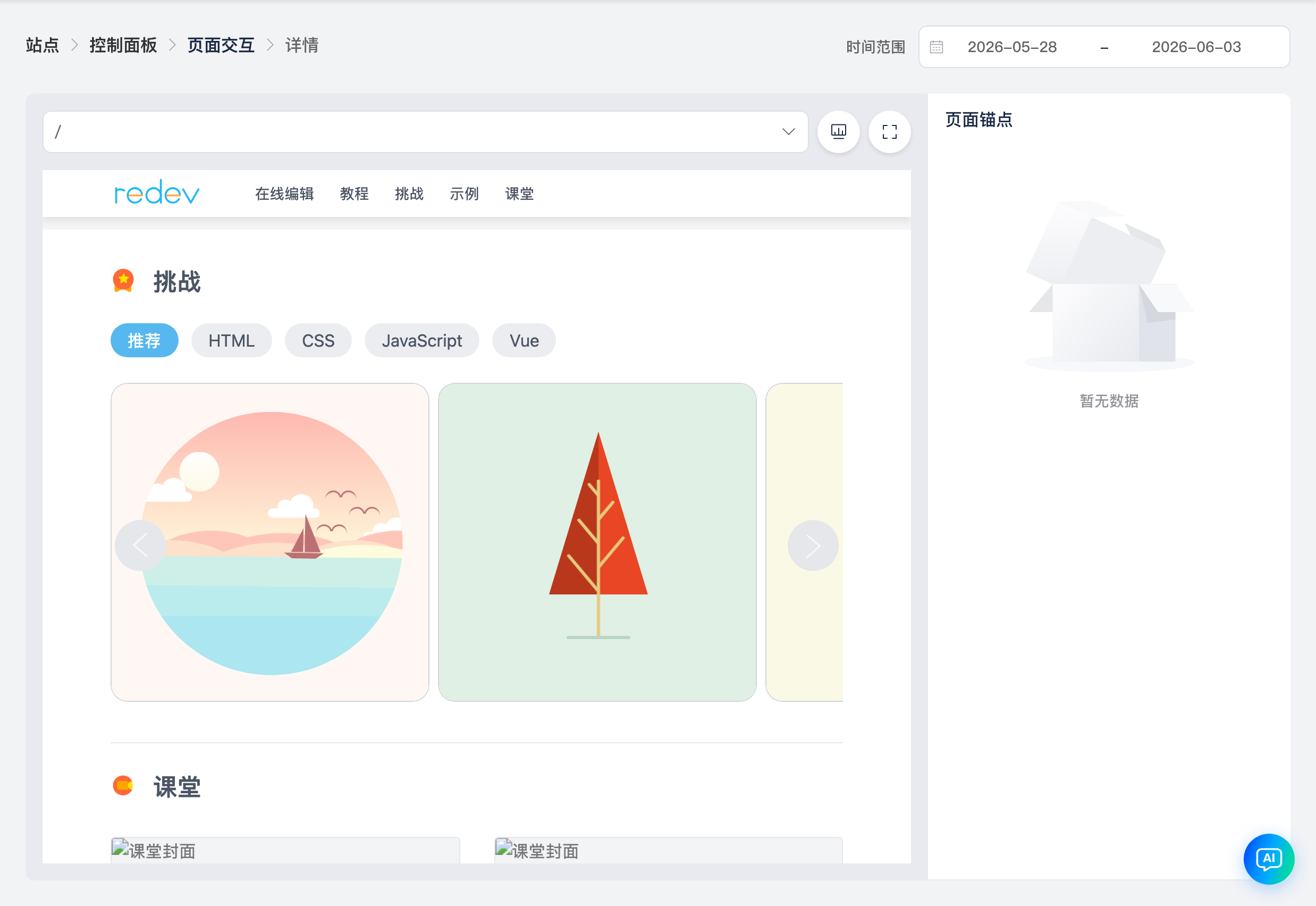
页面详情子页
路径:/_Admin/system/page-interaction/detail?SiteId=...&path=...&startDate=...&endDate=...&type=...&id=...
(新标签页打开,菜单仍高亮 页面交互。)
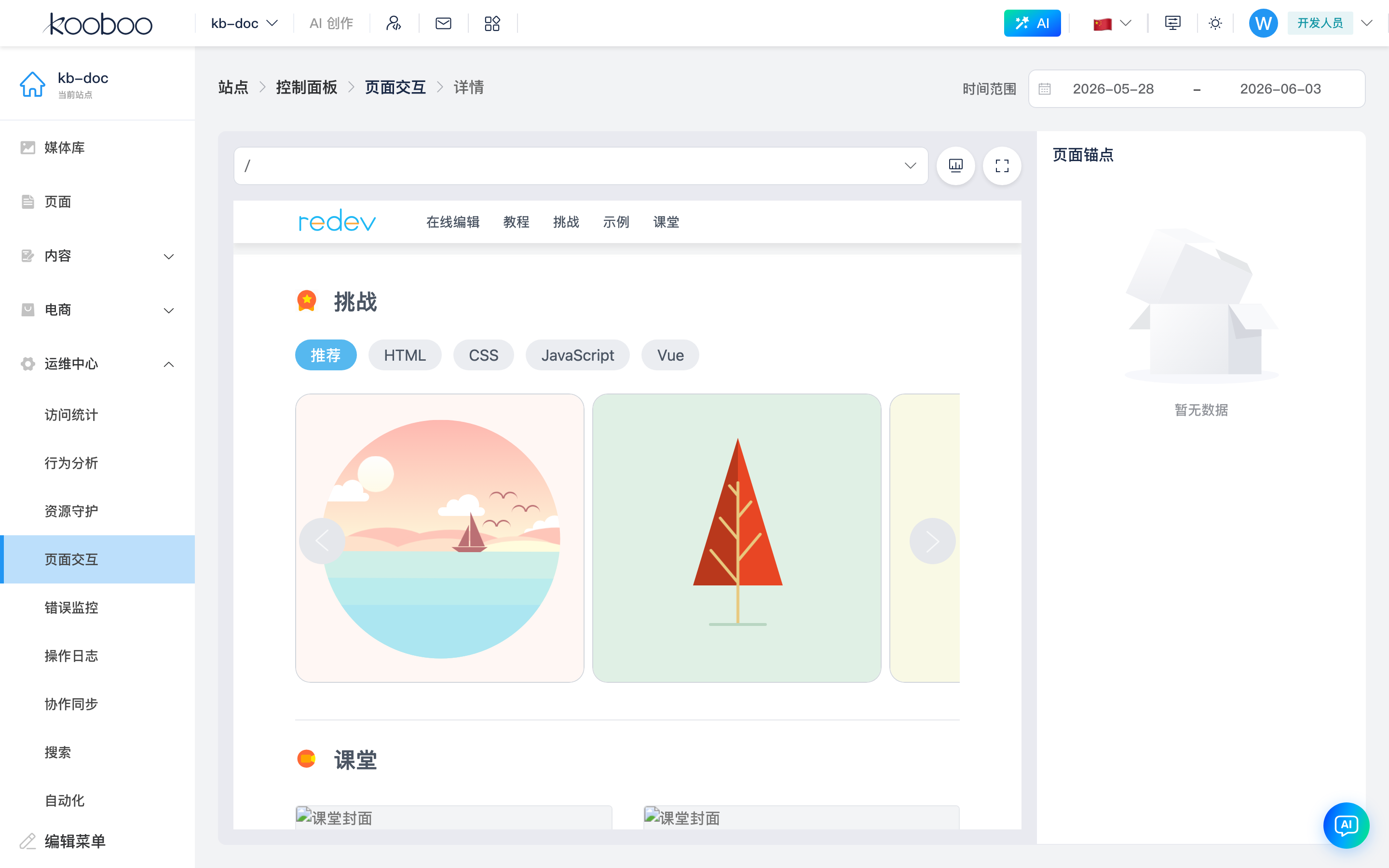
面包屑:页面交互 → 详情。右侧 日期范围 与主屏共用,变更后刷新当前页锚点统计。
页面预览区
| 控件 | 说明 |
|---|---|
| 路径 | 下拉切换站点内页面路径,确认后刷新预览 |
| 视口宽度 | 切换手机/平板/桌面等预览宽度 |
| 全屏 | 打开 全屏锚点编辑器(/_Admin/visual-anchor-editor) |
中间为页面 iframe 预览,已标注锚点元素;点击元素可在右侧查看数据。
右侧锚点列表
- 页面锚点 列表:显示锚点名称与触发次数;编辑 进入批量删除模式(勾选后删除
k-track绑定)。 - 点击某一锚点:底部展开 「{名称} 锚点数据」:总点击、访问次数、触发率。
全屏锚点编辑器
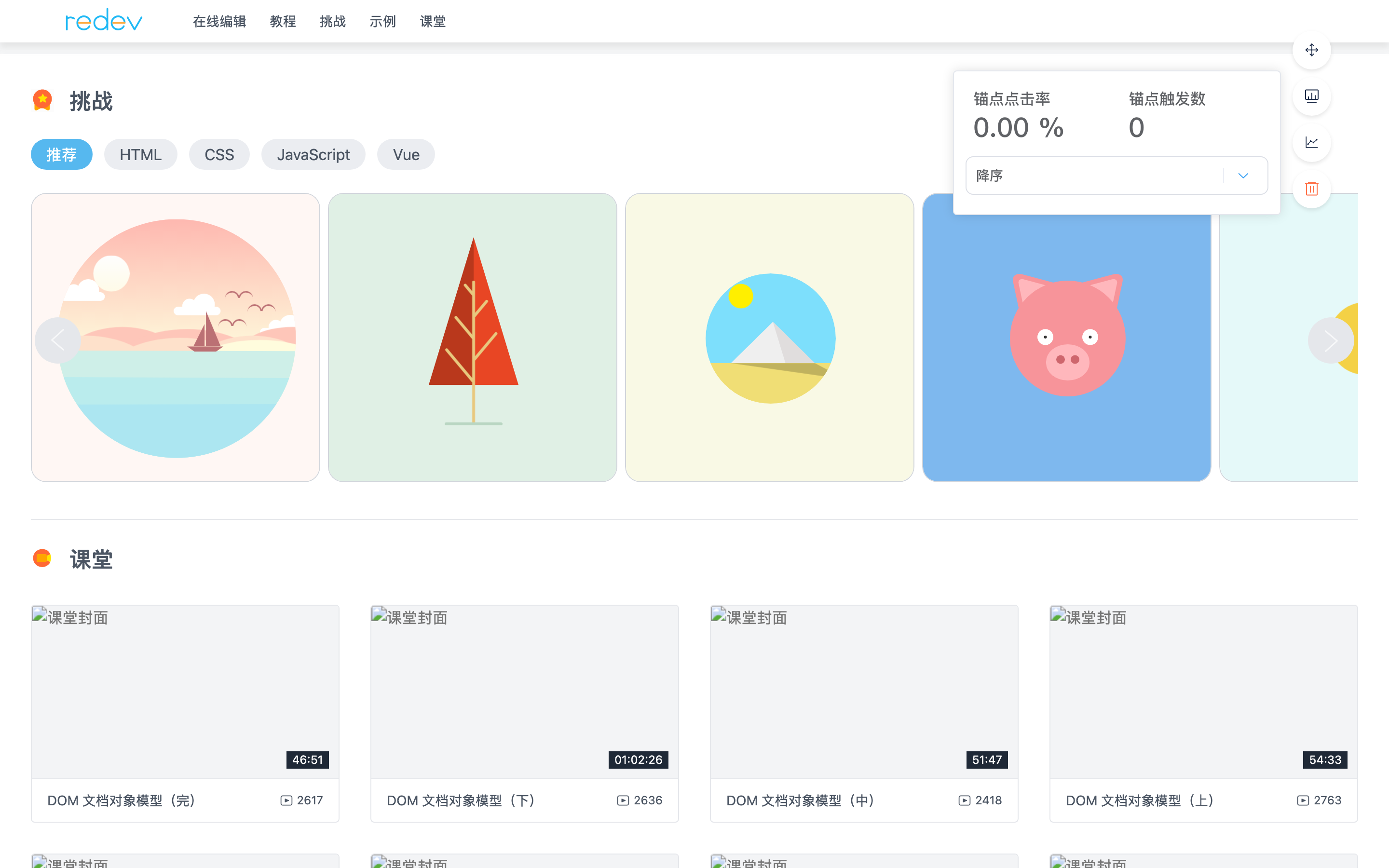
路径:/_Admin/visual-anchor-editor?SiteId=...&path=...&startDate=...&endDate=...
(通常从页面详情 全屏 进入。)
整页嵌入站点页面,用于可视化维护锚点:
- 点击页面元素打开 上下文菜单(编辑锚点、移除锚点等,依赖元素是否具备 Kooboo 绑定)。
- 浮动 全局菜单:切换预览宽度、查看锚点统计面板、批量删除锚点等。
- 锚点保存在 DOM 属性
k-track(锚点名称)上,与 Inline Design 绑定信息一并提交 API。
无数据时
若主屏表格为空,请确认已 启用 页面交互、所选日期内有访问,且前台页面已配置 k-track 锚点。可先从 编辑锚点 在首页添加锚点后再观察统计。