
内容列表
菜单:内容 → 内容
深链:/_Admin/content/contents?SiteId={站点GUID}
在 数据类型 建好后,在此创建 内容文件夹(Content Folder),再进入夹内维护条目。内容文件夹的 名称 即 k.content 上的属性名。
前置
须先完成 数据类型。
如何打开
左侧 内容 → 内容,地址为 /_Admin/content/contents?SiteId=...。
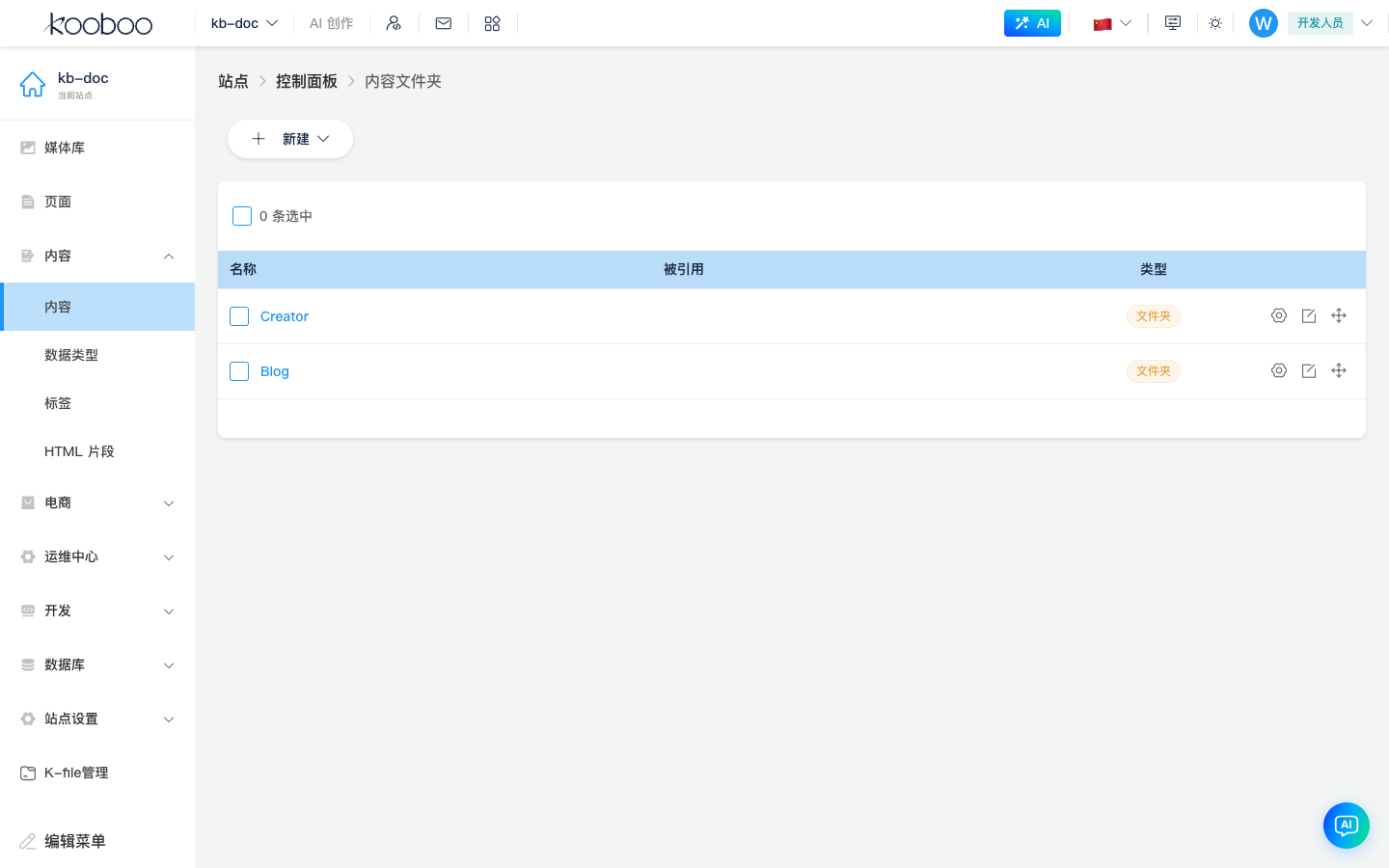
新建:文件夹 vs 单条内容
工具栏 新建 下拉两项,对应站点里两种不同的内容文件夹形态:
| 类型 | 后台标签 | 含义 | 典型场景 |
|---|---|---|---|
| 文件夹 | 文件夹 | 可包含 多条 内容条目 | 文章、资讯、产品说明列表 |
| 单条内容 | 单条内容 | 全站 仅一条 记录,无条目列表页 | 站点公告、首页配置块、全局 SEO 文案 |
行为差异(后台)
| 文件夹 | 单条内容 | |
|---|---|---|
| 点击列表 名称 | 进入 条目列表,可新建多条 | 直接进入 条目编辑(唯一一条) |
| 设置对话框 | 可有分页、排序、关联数据等 | 部分选项不适用(如无分页) |
| 列表页 类型 列 | 橙色「文件夹」 | 绿色「单条内容」 |
创建后 名称 不可改;数据类型 在新建时选定,保存后锁定。
列表操作
| 列 / 操作 | 说明 |
|---|---|
| 名称 | 进入条目列表或单条编辑 |
| 引用 | 被页面、View 等引用 |
| 类型 | 文件夹 / 单条内容 |
| 设置 | 打开 内容文件夹设置(三 Tab) |
| 编辑数据类型 | 跳转该夹绑定的数据类型 |
| 拖动 | 调整内容文件夹在列表中的排序 |
| 显示全部 | 列出被标记为隐藏的内容文件夹 |
新建或编辑内容文件夹配置,见 内容文件夹设置。条目维护见 内容条目。
k.content 用法差异(重要)
访问键均为内容文件夹 名称(如 Article、SiteNotice),但 脚本 API 形状不同:
文件夹(IsContent = false)
k.content.{名称} 返回 文件夹对象,用于列表与按 id 读取:
typescript
// 全部在线条目(可传选项字典)
const list = k.content.Article.all()

// 按 UserKey 或 Id
const item = k.content.Article.get('my-article-id')

// 其它常见方法见 API 文档
const one = k.content.Article.find({ Title: 'Hello' })单条内容(IsContent = true)
k.content.{名称} 直接返回 该唯一条目的内容对象(KTextContent),没有 .all():
typescript
// 直接读字段(属性名为数据类型里的字段名)
const title = k.content.SiteNotice.title
k.content.SiteNotice.summary = '更新后的摘要'

// 错误示例:单条内容文件夹没有 all()
// k.content.SiteNotice.all()  // 不适用
WARNING
模板或 KScript 里先确认内容文件夹是「文件夹」还是「单条内容」,再选 .all()/.get() 或属性直读。混淆会导致运行时报错或取不到数据。
关联字段(类别/内嵌)在 单条条目 上通过别名访问,见 内容文件夹设置 · 关联数据。
相关
| 文档 | 说明 |
|---|---|
| 内容设置 | 基本信息、关联数据、字段顺序 |
| 内容条目 | 条目列表与编辑 |
| 内容模块概述 | 菜单总览 |
| k.content | 完整 API |