
代码日志
菜单:开发 → 代码日志
深链:/_Admin/development/code-log?SiteId={站点GUID}
查看站点 KScript / 代码执行 产生的运行日志:按日志级别、时间、TraceId、关键字筛选,并查看单条详情。与 操作日志(内容变更审计)不同,本页面向 运行时诊断。
列表中的每一条记录,均来自脚本中的 k.logger 调用;后台不提供手工「新建日志」,只负责查询、筛选与查看详情。
日志来源(k.logger)
在 Code、API、页面脚本等 KScript 中写入日志,例如:
ts
k.logger.information('Payment.Callback', `orderId=${orderId}`)
k.logger.error('Payment.Callback', JSON.stringify(err))
k.logger 方法 | 后台页签 / level | 列表「分类」列 | 列表「消息」列 |
|---|---|---|---|
debug() | 调试 · Debug | 第 1 个参数 category(可省略) | 消息正文 |
information() | 信息 · Information | 同上 | 同上 |
warning() | 警告 · Warning | 同上 | 同上 |
error() | 错误 · Error | 同上 | 同上 |
critical() | 严重 · Critical | 同上 | 同上 |
只传一个参数时,该参数为 消息,分类 为空。对象须先 JSON.stringify() 再写入。
同一 HTTP 请求内的多条日志往往共用 TraceId(便于在后台按 TraceId 串联排查)。脚本侧也可用 k.logger.query() 按条件查询,参数与下文筛选栏、分页字段一致。
页头 启用(codeLogSettings.enable)关闭后,站点不再采集新的 k.logger 日志;已有历史周次数据仍可切换 周 查看。
权限
菜单权限:code·log。须在编辑菜单中勾选 开发 → 代码日志(advanced)。
如何打开
- 在 编辑菜单 中勾选 开发 → 代码日志。
- 左侧 开发 → 代码日志。
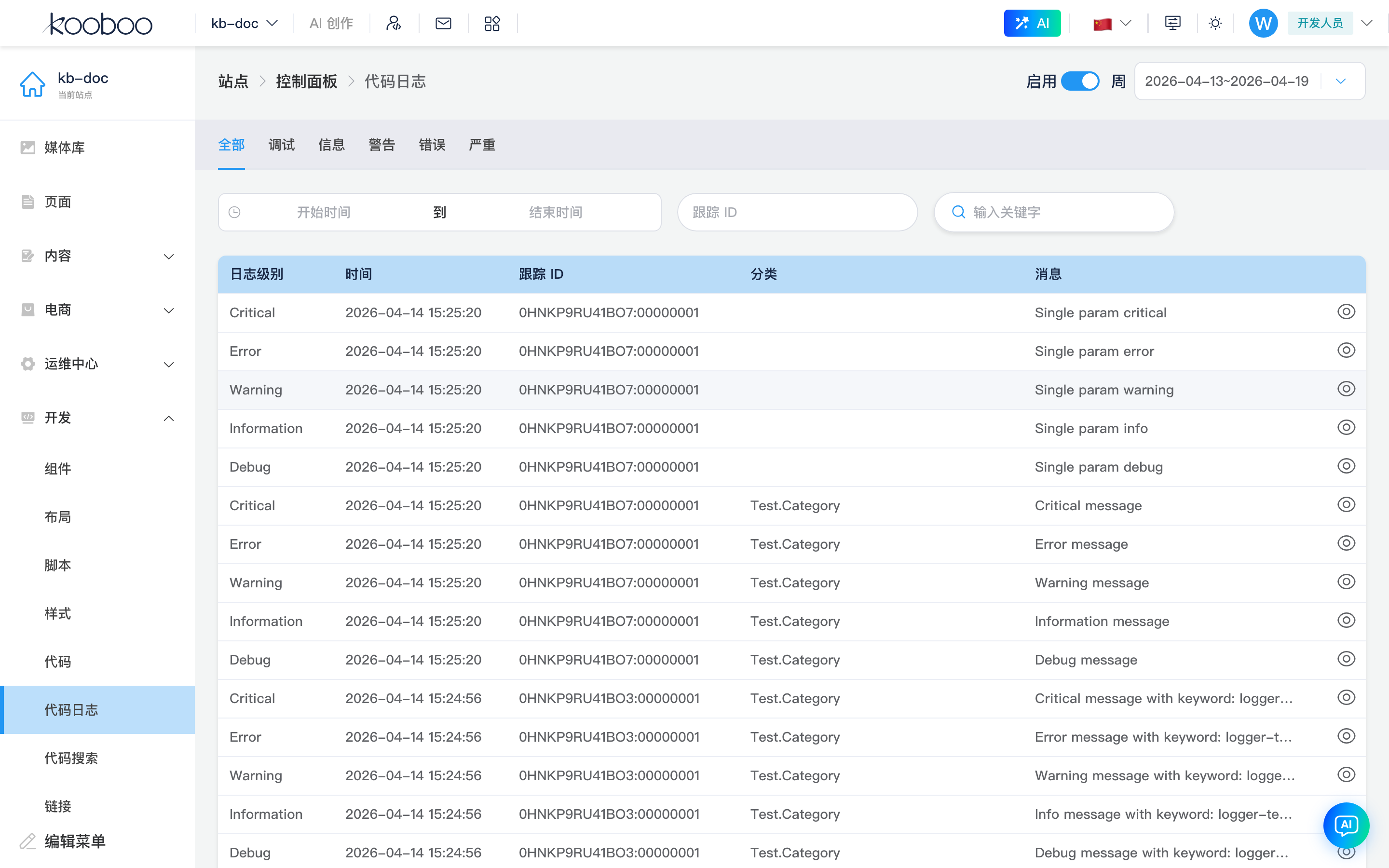
页头
| 控件 | 说明 |
|---|---|
| 启用 | codeLogSettings.enable;切换后立即 saveSite,关闭后不再写入/采集 k.logger 新日志 |
| 周 | 选择日志分区周次(weekname,选项来自 getWeeks);切换后刷新列表 |

日志级别页签
横向页签筛选 level(内容为隐藏式 tabs,仅切换级别):
| 页签 | 查询 level |
|---|---|
| 全部 | 不传级别 |
| 调试 | Debug |
| 信息 | Information |
| 警告 | Warning |
| 错误 | Error |
| 严重 | Critical |

筛选栏
| 控件 | 说明 |
|---|---|
| 日期时间范围 | startDate / endDate(格式化为站点时间后查询) |
| TraceId | 精确追踪一次请求链路(输入防抖刷新) |
| 关键字 | keyword,匹配日志正文等(防抖) |

日志列表
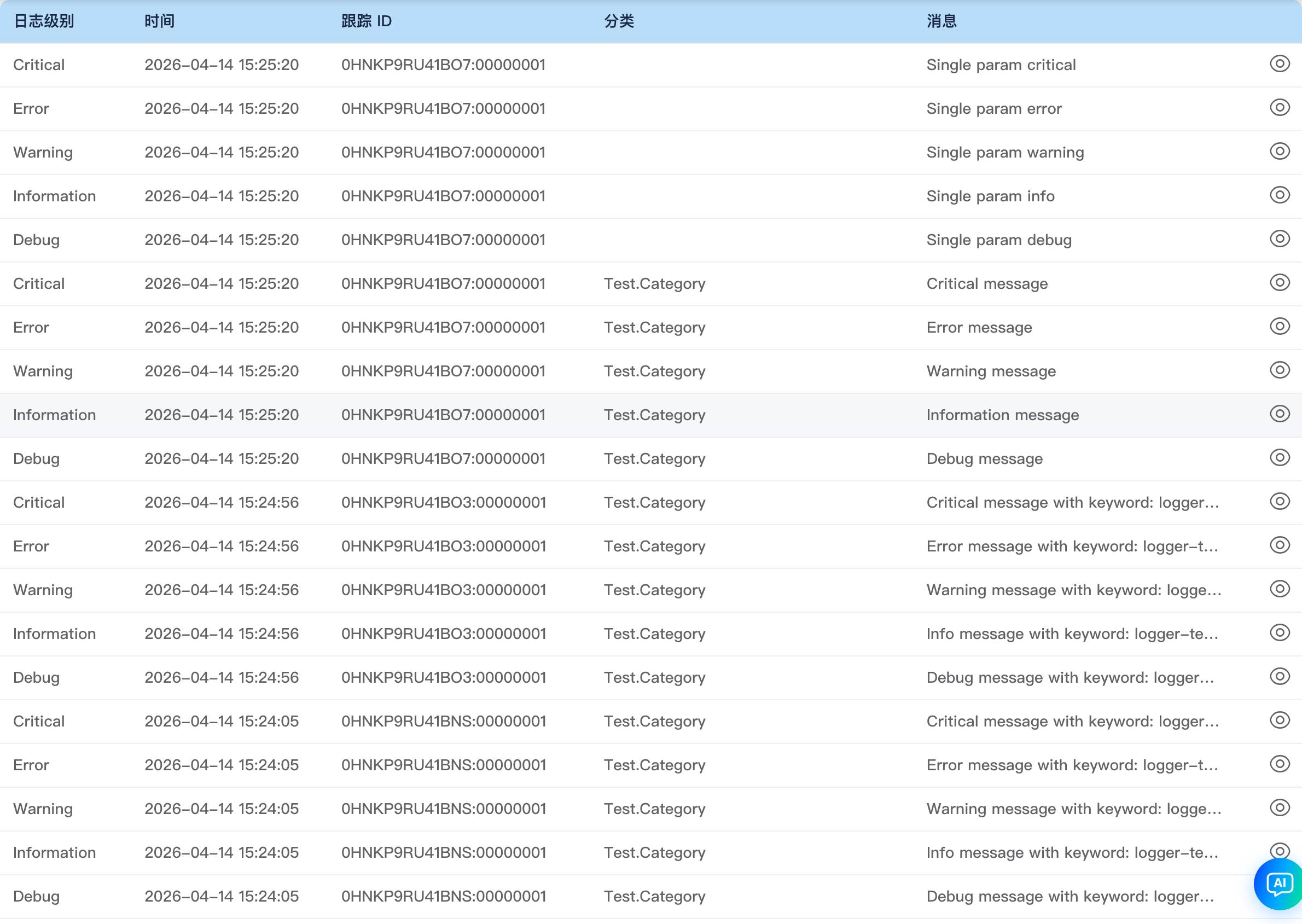
分页表格(默认每页 30 条,creationDate 排序):
| 列 | 说明 |
|---|---|
| 级别 | level |
| 日期时间 | creationDate |
| TraceId | 请求追踪 Id |
| 分类 | category |
| 消息 | message 摘要(过长截断) |
| 详情 | 眼睛图标,打开 详情弹窗 |
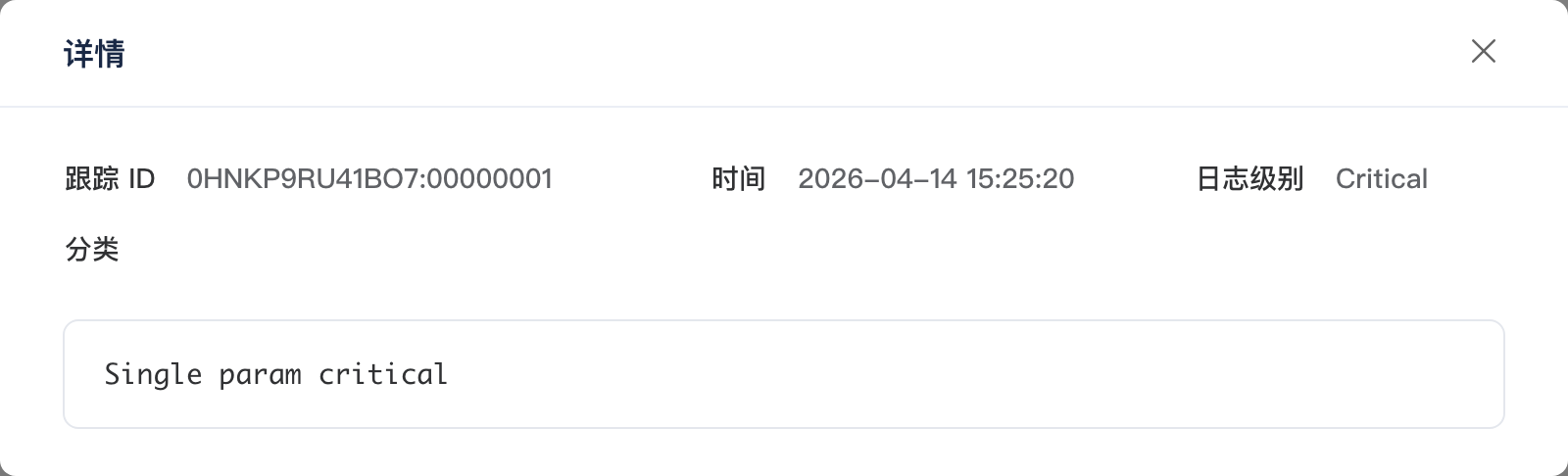
详情弹窗
展示 TraceId、日期时间、级别、分类,以及完整 消息 正文(<pre> 换行保留)。
相关
| 文档 | 说明 |
|---|---|
| k.logger | 记录与查询日志(开发必读) |
| 开发概述 | 开发菜单索引 |
| 代码 | 代码文件编辑 |
| 操作日志 | 站点对象变更审计 |