
页面
菜单:页面(左侧顶栏)
深链:/_Admin/site/pages?SiteId={站点GUID}
管理站点内所有可访问 URL 的 Page 资源:列表维护、路由、代码编辑与在线编辑。页面 HTML 与 Layout 写法见 模板引擎 · Page;脚本 CRUD 见 k.site.pages。
如何打开
- 进入站点后台,点击左侧顶栏 页面。
- 地址栏为
/_Admin/site/pages?SiteId=...。
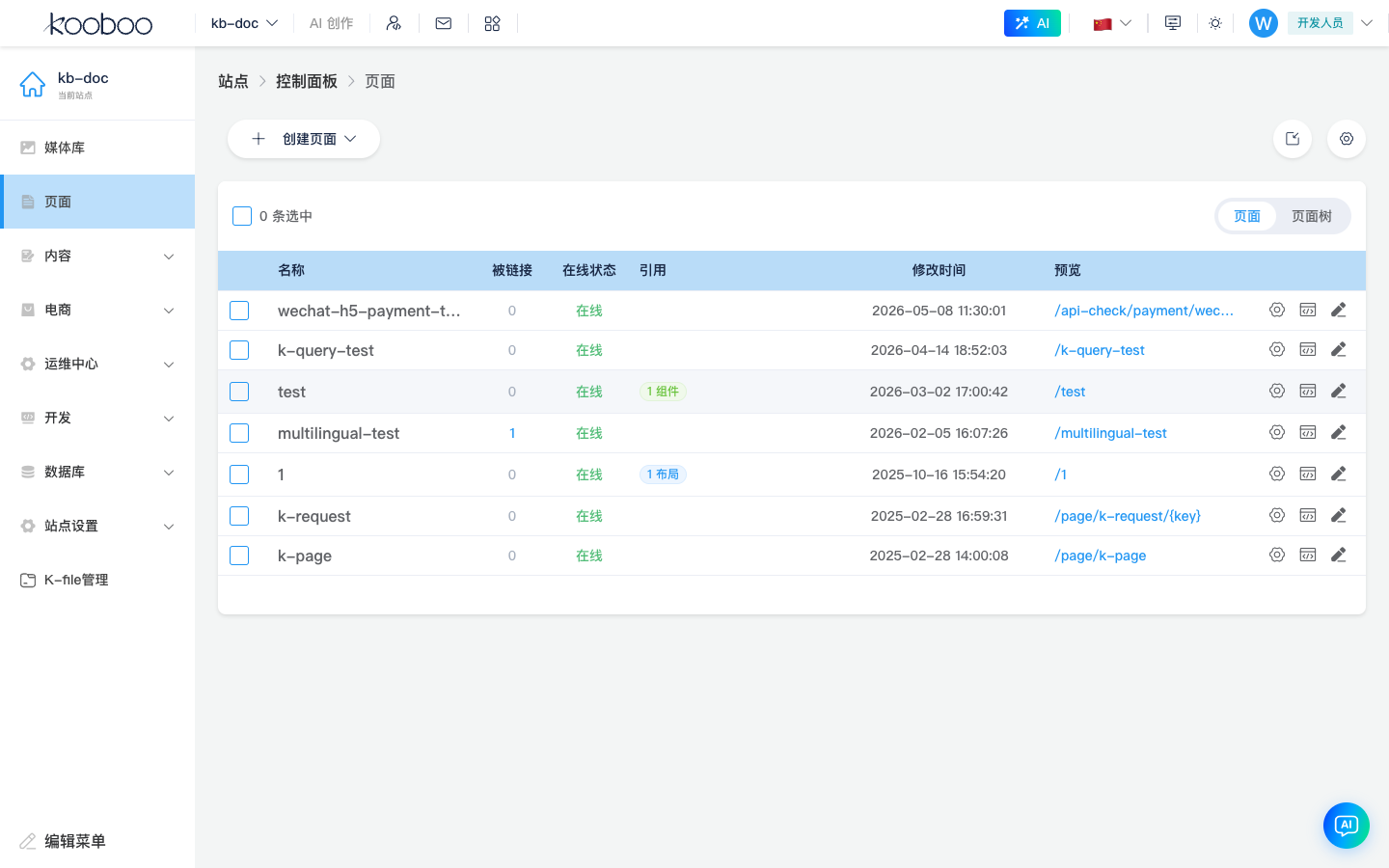
页面列表
默认以表格展示站点内全部页面,常用列含义如下:
| 列 | 说明 |
|---|---|
| 名称 | 页面资源名;带 主页 图标的为站点起始页或首页链接 |
| 链接 | 是否被其他资源引用 |
| 在线 | 页面是否已发布且站点已发布 |
| 引用 | 被哪些 Layout / View / 内容等引用 |
| 最后修改 | 最近保存时间 |
| 预览 | 访问路径,点击可在新窗口预览 |
右上角可在 页面 / 页面树 两种视图间切换:
- 页面:平铺列表,适合查找、批量删除、复制。
- 页面树:按 DOM 结构展示站点页面层级,支持关键词搜索与高级筛选(标签名、Id、Class 等),适合梳理整站结构。
工具栏
| 操作 | 说明 |
|---|---|
| 创建页面 | 下拉选择页面类型后进入创建/设置流程 |
| 创建设计页面 | 基于已有 Layout 创建可视化设计页(需站点开启页面元素且存在 Layout) |
| 导入 | 从包或外部导入页面 |
| 路由设置 | 集中管理多页面路由规则(需 pages 的 router 权限) |
创建页面
点击 创建页面,在下拉菜单中选择类型:
| 类型 | 说明 |
|---|---|
| HTML 页面 | 独立 HTML,可不绑 Layout;适合落地页或完整文档结构 |
| 富文本页面 | 富文本编辑器维护内容,适合简单图文页 |
| {Layout 名} 页面 | 绑定指定 Layout,Page 内通过 <placeholder> 填充布局占位区 |
创建 HTML 页面 时先填写 页面名称 与 URL(路径须唯一;新建时改名称会自动建议 /{名称} 形式的路径)。保存后进入代码编辑或设置。
创建 Layout 页面 时带上 layoutId,进入该 Layout 对应的页面设置与编辑流程。
与模板引擎对应
| 后台类型 | 模板写法 |
|---|---|
| HTML 页面 | 完整 <!DOCTYPE html> 或自建结构 |
| Layout 页面 | <layout id="..."><placeholder id="..."> |
| 富文本页面 | 由系统生成 HTML,一般不手写占位 |
列表行操作
选中一行后,右侧通常有三个入口(权限与页面类型不同,图标可能略有差异):
| 入口 | 文档 | 作用 |
|---|---|---|
| 设置 | 页面设置 | URL、标题、Meta、本页样式/脚本、缓存;左侧为实时预览 |
| 编辑代码 / 设计 | 编辑代码 | 改 Page 的 HTML body(Designer 类型为可视化设计器) |
| 在线编辑 | 在线编辑 | 在预览页上点选改文案、图、链与局部样式 |
批量:勾选多行后可 删除;选中单行时可 复制 页面。
三种方式怎么选
- 设置 — 路由与 SEO、发布状态、引用哪些 Style/Script,不改正文 HTML。
- 编辑代码 — 搭骨架、写 Layout 占位、插 View。
- 在线编辑 — 已上线页的可见内容微调。
路由设置
当站点页面较多、或需统一调整 URL 规则时,在列表工具栏打开 路由设置,在对话框中批量维护路由(具体字段以界面为准)。
与开发文档的关系
| 后台操作 | 开发文档 |
|---|---|
| 页面 HTML / Layout 占位 | Page · Layout |
| 插入可复用块 | View |
| 脚本创建页面、改 URL | k.site.pages |
| 当前请求改 title/meta | k.page |
| 页面内图片 | 媒体库 · k.media |
典型流程:新建可访问的关于页
- 页面 → 创建页面 → HTML 页面。
- 填写名称
about、URL/about,保存。 - 点击 编辑代码,写入页面结构(或
<layout>形式,若已用 Layout)。 - 在 页面设置 中确认已发布,点击 预览 验证
/about。 - 若需脚本动态注册,再参考 k.site.pages。
相关
| 文档 | 说明 |
|---|---|
| 控制面板 | 「我的资源」中的页面数量 |
| 媒体库 | 页面与内容中的图片 |
| 内容列表 | 内容详情页常配合独立 Page URL |