
HTML 片段
菜单:内容 → HTML 片段
深链:/_Admin/content/htmlblocks?SiteId={站点GUID}
编辑:/_Admin/content/htmlBlock/edit?SiteId=...&id={片段Id}(新建无id)
HTML 片段(HtmlBlock)用于在后台集中维护一段 HTML 内容,在多个 Page、Layout、View 中复用。前台渲染时按当前站点语言输出对应版本,避免同一段页脚、广告条在多处复制粘贴。
与 View、标签的区别
| HTML 片段 | View | 标签 | |
|---|---|---|---|
| 后台菜单 | 内容 → HTML 片段 | 开发 → View | 内容 → 标签 |
| 内容形态 | 富文本/HTML 块 | 模板片段(常含绑定) | 短文案字符串 |
| 模板引用 | <htmlblock id="..."> | <view id="..."> | k.label() |
前置:多语言(可选)
与 标签 相同:若站点启用多种语言,编辑页会为每种语言提供 内容 字段;须在 站点设置 → 基础设置 中先配置语言。单语言站点只显示一个 内容 输入区。
如何打开
- 进入站点后台(地址栏带
SiteId)。 - 左侧 内容 → HTML 片段。
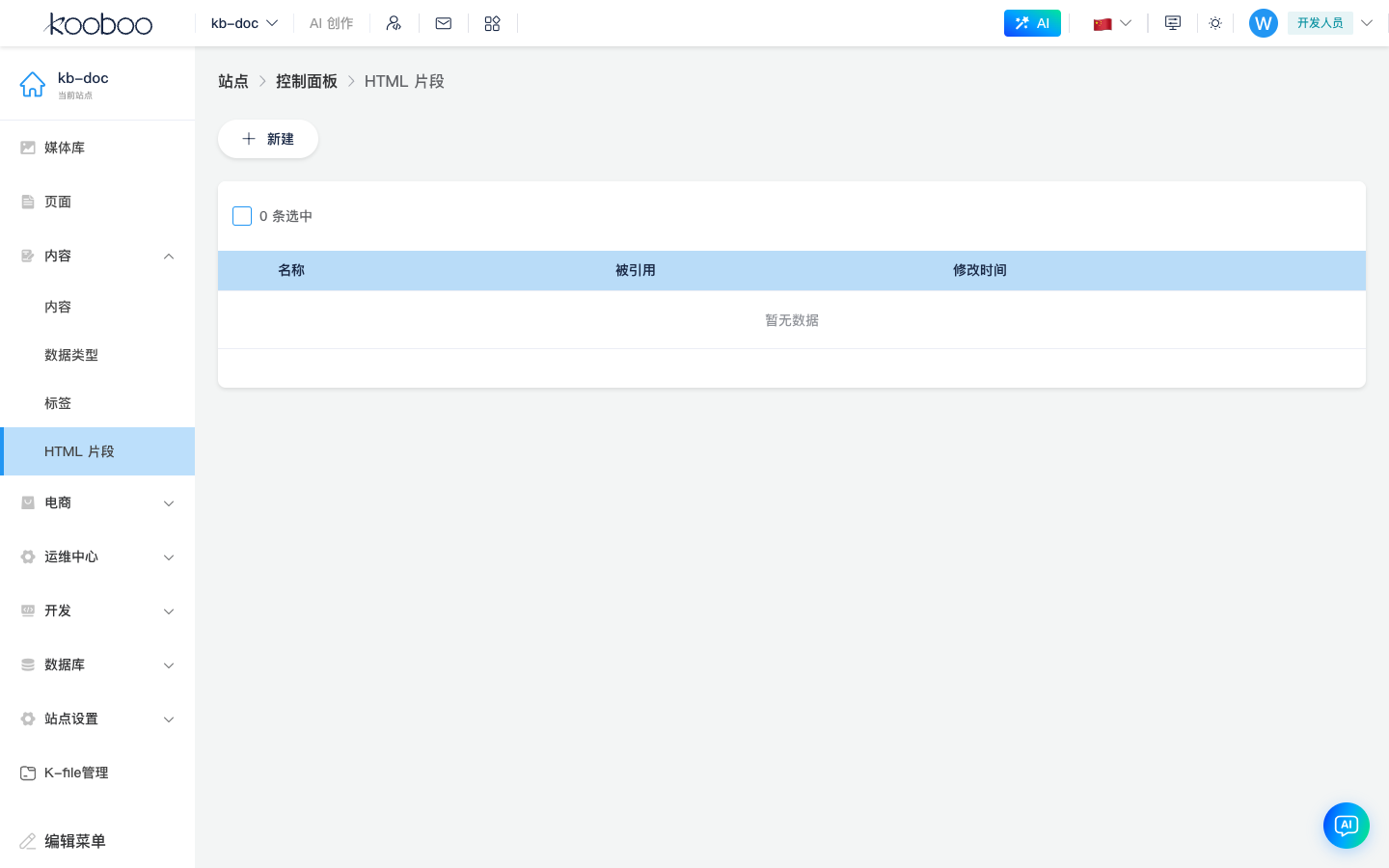
列表页
| 列 / 操作 | 说明 |
|---|---|
| 名称 | 片段标识,与模板中 id 一致;建议英文,如 footer_links、promo_banner |
| 引用 | 被哪些 Page / Layout / View 等资源引用(可点击查看) |
| 最后修改 | 更新时间 |
| 编辑 | 进入编辑页 |
| 版本 | 版本历史(站点日志权限允许时) |
工具栏 新建 进入编辑页(无 id)。勾选多行可 批量删除(权限 htmlBlock · delete)。
编辑页
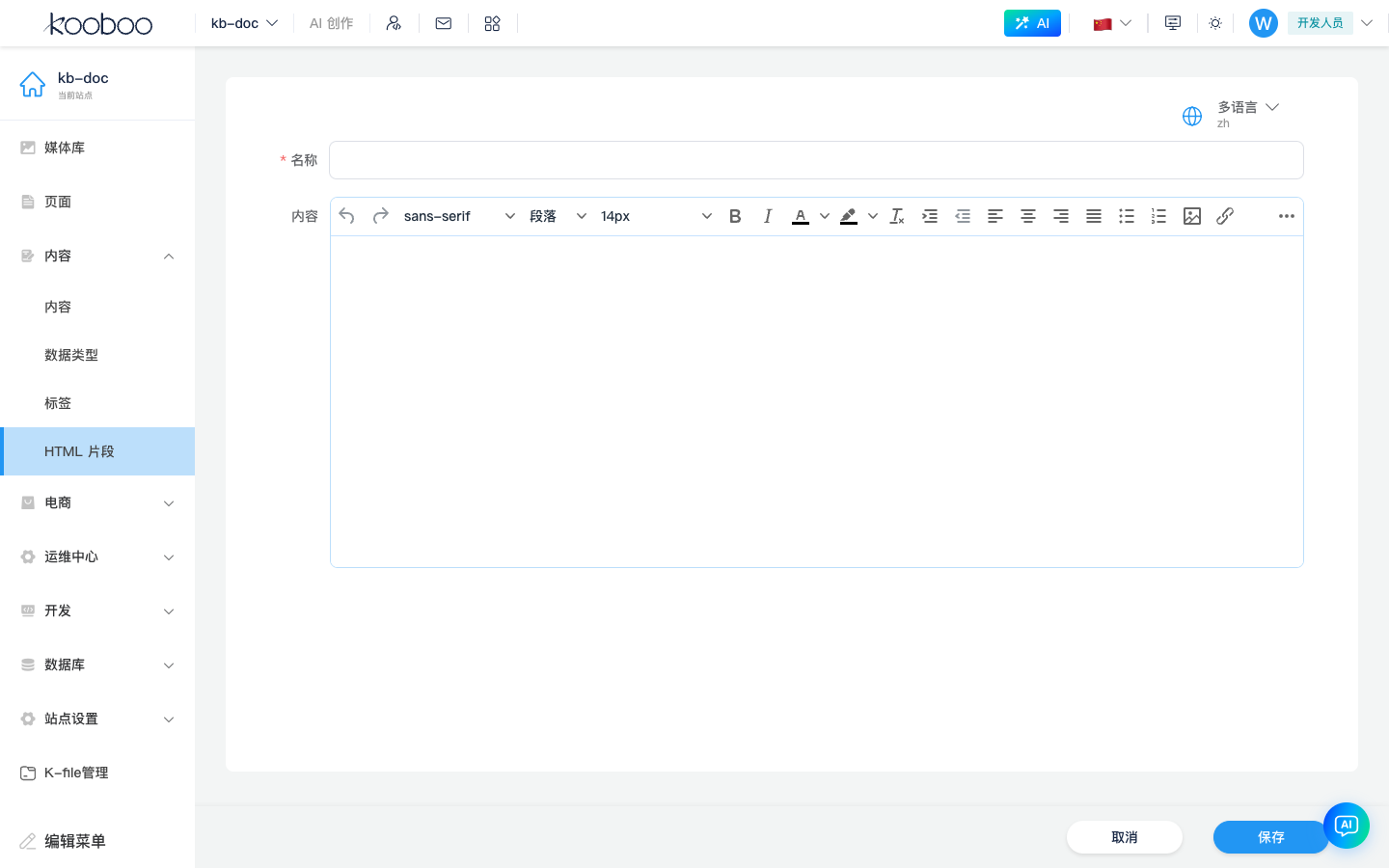
全屏表单 + 底部 保存 / 取消。
| 字段 | 说明 |
|---|---|
| 名称 | 新建时填写,须唯一、1~50 字符、符合资源命名规则;保存后不可改名(编辑时只读展示) |
内容 · {语言} | 每种已启用语言一行,使用 富文本/HTML 编辑器(KEditor)维护该语言下的 HTML |
| 多语言选择器 | 右上角切换当前编辑侧重(各语言字段仍按语言列出) |
离开页面前若有未保存修改,会提示确认。
在模板中引用
片段 名称 与下列写法中的 id / 绑定值一致(大小写以站点内资源名为准):
标签形式(常用)
在 Page、Layout 或 View 的 HTML 中:
html
<htmlblock id="footer_links"></htmlblock>绑定属性
也可使用渲染绑定(与引擎 k-htmlblock / v-htmlblock 对应):
html
<div k-htmlblock="footer_links"></div>渲染时输出该片段在当前请求语言下的 HTML;找不到片段时行为以引擎为准(开发环境可对照资源名排查)。
与 Layout 占位
片段常放在 Layout 的 <placeholder> 内,或与 <view> 并列使用,用于全站统一的页脚、侧栏公告等。Page 结构见 模板引擎 · Page。
其它入口
| 场景 | 说明 |
|---|---|
| 在线编辑 | 若站点开启「编辑 HTML 片段」,可在预览页选中已绑定的片段块,右键/工具条进入编辑(保存后刷新预览) |
| 页面树 | 页面 列表的 页面树 视图中,可将选中节点 转换成 HTML 代码块(新建或合并到已有片段),便于把重复 DOM 抽成片段 |
| 开发 · 代码搜索 | 可跳转到片段编辑页 |
相关
| 文档 | 说明 |
|---|---|
| 内容模块概述 | 内容分组菜单 |
| 标签 | 多语言短文案 |
| View | 可复用视图片段 |
| 在线编辑 | 前台可视化改片段 |
| k.utils.inlineHtml | 将外部资源内联进 HTML 导出(与 HtmlBlock 管理无关) |