
AB 测试
菜单:运维中心 → AB 测试
深链:/_Admin/system/ab-testing?SiteId={站点GUID}
为站点配置 A/B 实验:选定实验对象(页面、视图、商品等)作为 对照组 A,配置一个或多个 变体 B/C…(整对象替换或字段替换),按流量占比与可选用户条件分流访客,并以 Goal 作为获胜指标查看报告。
权限
菜单权限:abTesting。须在编辑菜单中勾选 运维中心 → AB 测试(及父级 运维中心)。
如何打开
- 在 编辑菜单 中勾选 运维中心 → AB 测试。
- 左侧 运维中心 → AB 测试。
主屏为实验列表;创建 A/B 测试 进入四步向导;列表行内进入 实验报告。下文按块配图说明。
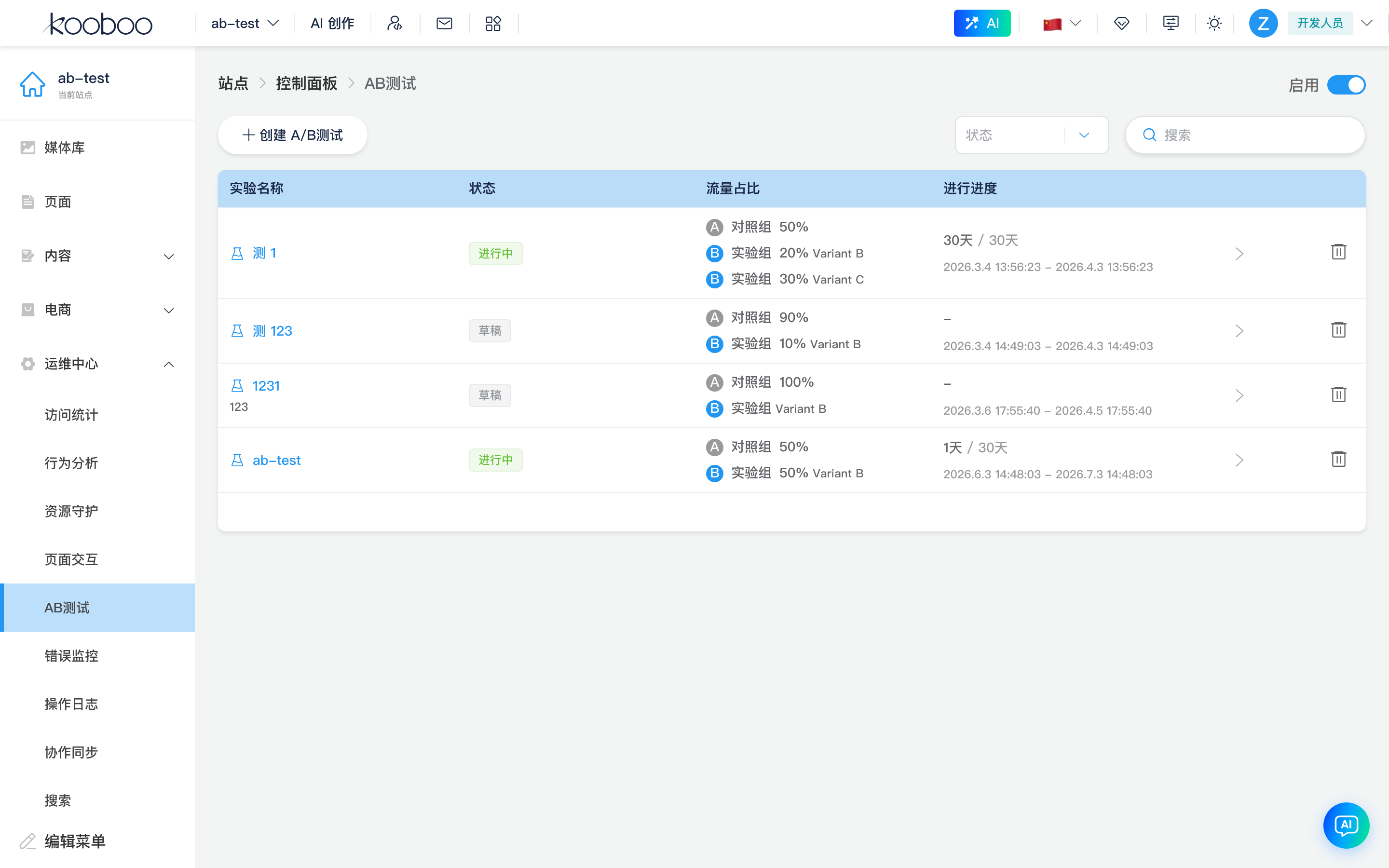
页头与全局开关
路径:/_Admin/system/ab-testing?SiteId=...
| 控件 | 说明 |
|---|---|
| 启用 | 站点级 AB 测试总开关(updateAbTestStatus);关闭后前台不再分流 |
| (列表区) | 见下节 |

列表工具栏
| 控件 | 说明 |
|---|---|
| 创建 A/B 测试 | 跳转 /_Admin/system/ab-testing/create?SiteId=... |
| 状态 | 筛选:草稿、进行中、已暂停、已结束 |
| 搜索 | 按实验名称、描述关键字过滤 |

实验列表
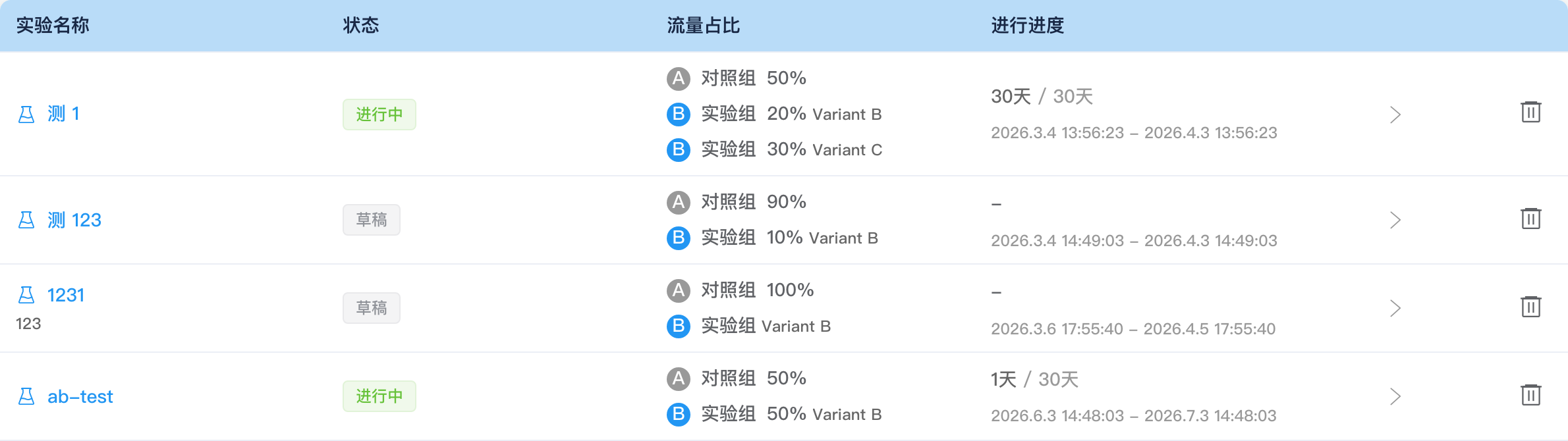
表格列说明:
| 列 | 说明 |
|---|---|
| 实验名称 | 名称 + 描述摘要 |
| 状态 | 草稿 Draft、进行中 Running、已暂停 Paused、已结束 Completed / Archived |
| 流量占比 | 对照组 A(100% − 各变体权重之和)与各 变体 权重百分比 |
| 进行进度 | 进行中时显示已进行天数 / 总天数及起止时间 |
| 操作 | 查看报告(已发布且已过开始时间)或进入详情;删除 实验 |
点击实验名称区域或 查看报告 → 实验报告。
创建 / 编辑实验(四步向导)
路径:/_Admin/system/ab-testing/create?SiteId=...
编辑:同上并带 name={实验名} 查询参数,从列表预填数据。
底部:上一步、下一步 / 保存;取消 返回列表。
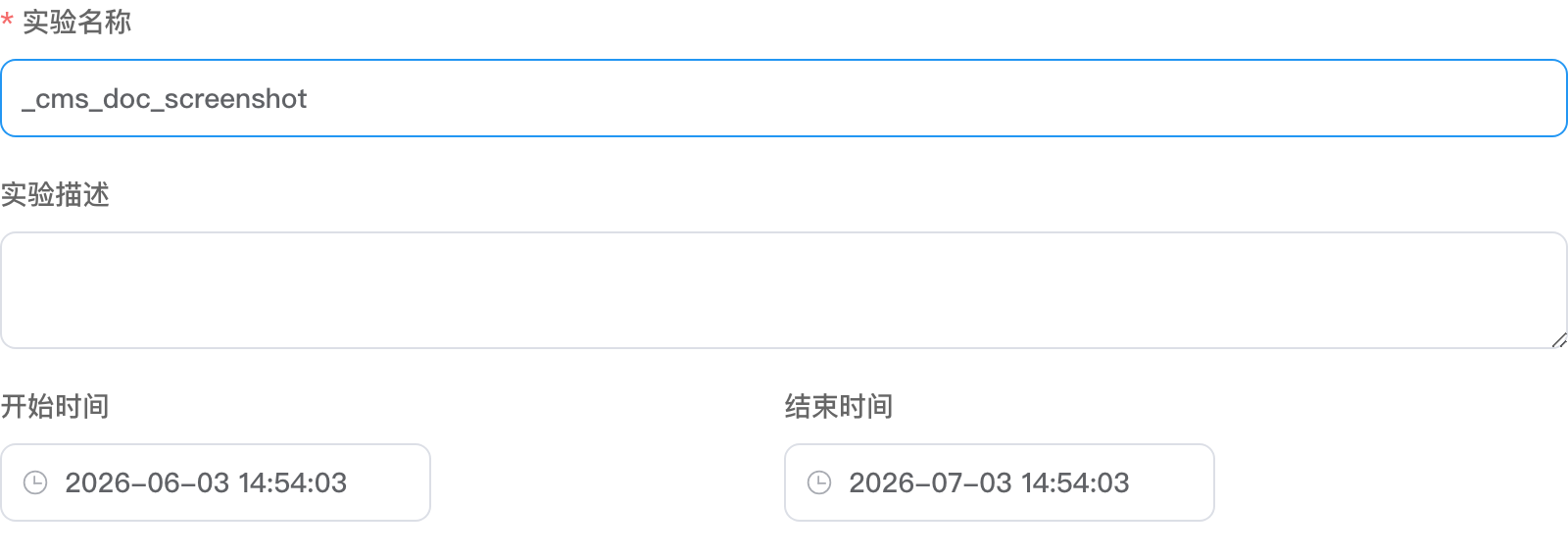
步骤 1:基本信息
| 字段 | 说明 |
|---|---|
| 实验名称 | 必填,唯一标识 |
| 实验描述 | 可选 |
| 开始日期 / 结束日期 | 实验时间窗;结束须晚于开始 |
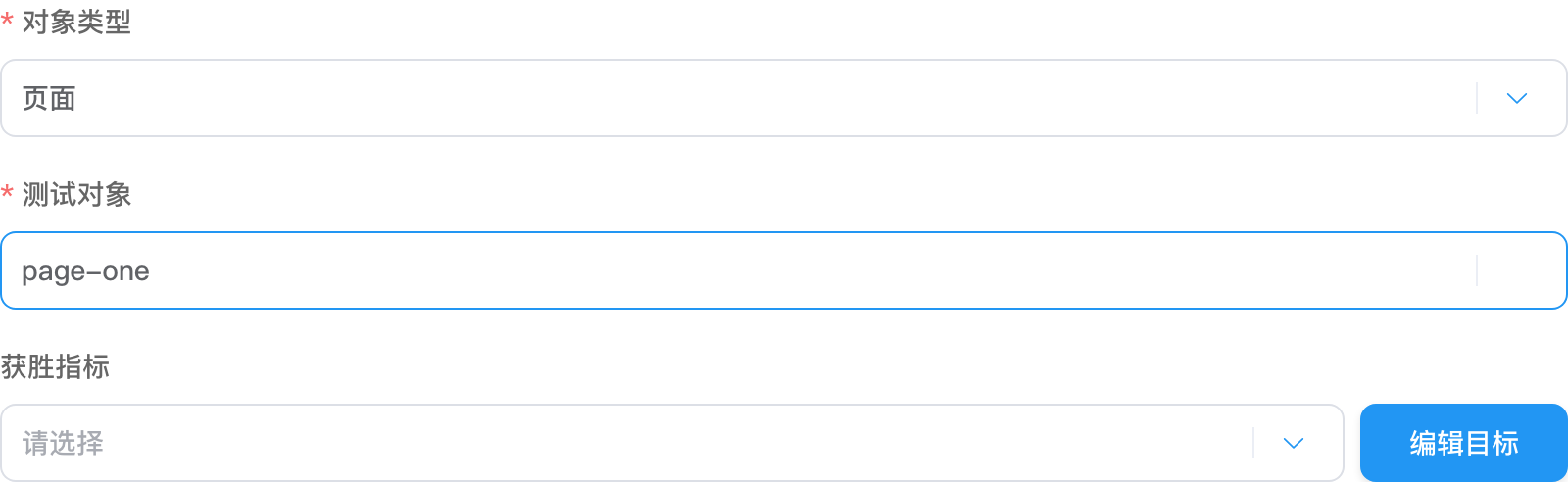
步骤 2:实验目标
| 字段 | 说明 |
|---|---|
| 对象类型 | 如 Page、View、Product、TextContent 等(ObjectOptions) |
| 测试对象 | 对照组 A 绑定的具体对象(可搜索) |
| 获胜指标 | 选择 Goal(来自行为分析流量设置);可 编辑 Goal 打开 Goal 管理弹窗 |
步骤 3:实验配置
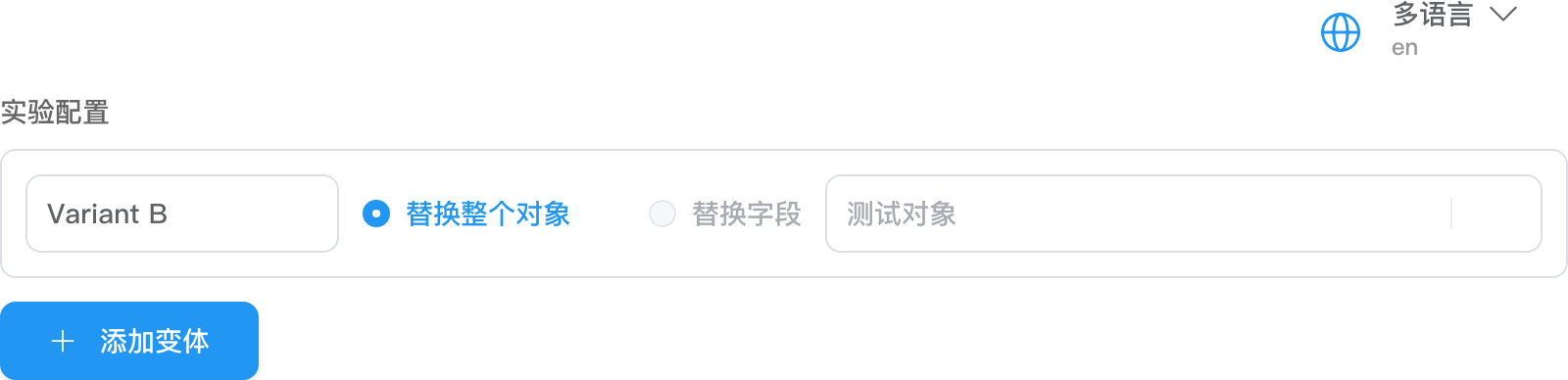
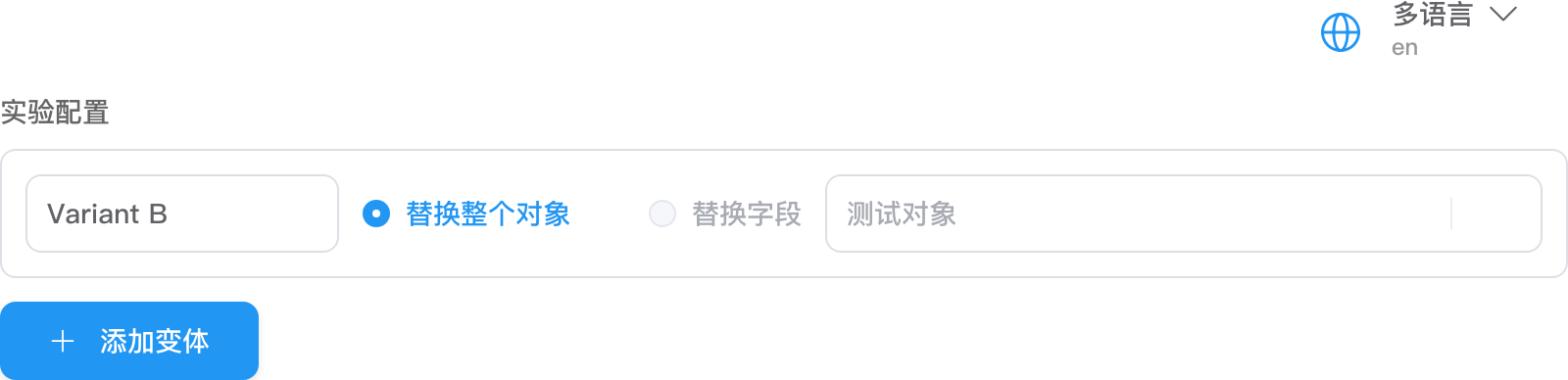
为每个变体配置:
| 模式 | 说明 |
|---|---|
| 替换整个对象 | 选择另一对象作为变体内容 |
| 替换字段 | 仅当对象类型支持 fieldOverWrites 时可用;按字段 + 多语言填写替换值 |
可 添加变体、删除变体、修改变体名称。对照组 A 为步骤 2 所选对象,不在此重复选择。
步骤 4:流量与用户分配
| 区块 | 说明 |
|---|---|
| 流量分配 | 对照组 A 占比 = 100% − 所有变体权重;各变体设置 0–100% 权重,总和不得超过 100% |
| 用户分组条件 | 可选:属性 + 比较器 + 值(如国家、设备等);可 添加条件 |
实验报告子页
路径:/_Admin/system/ab-testing/report?SiteId=...&name={实验名}
顶栏:返回、实验名、状态标签;按状态显示 编辑、开始实验、暂停实验、重新开始、提前结束 等按钮。
实验详情 Tab
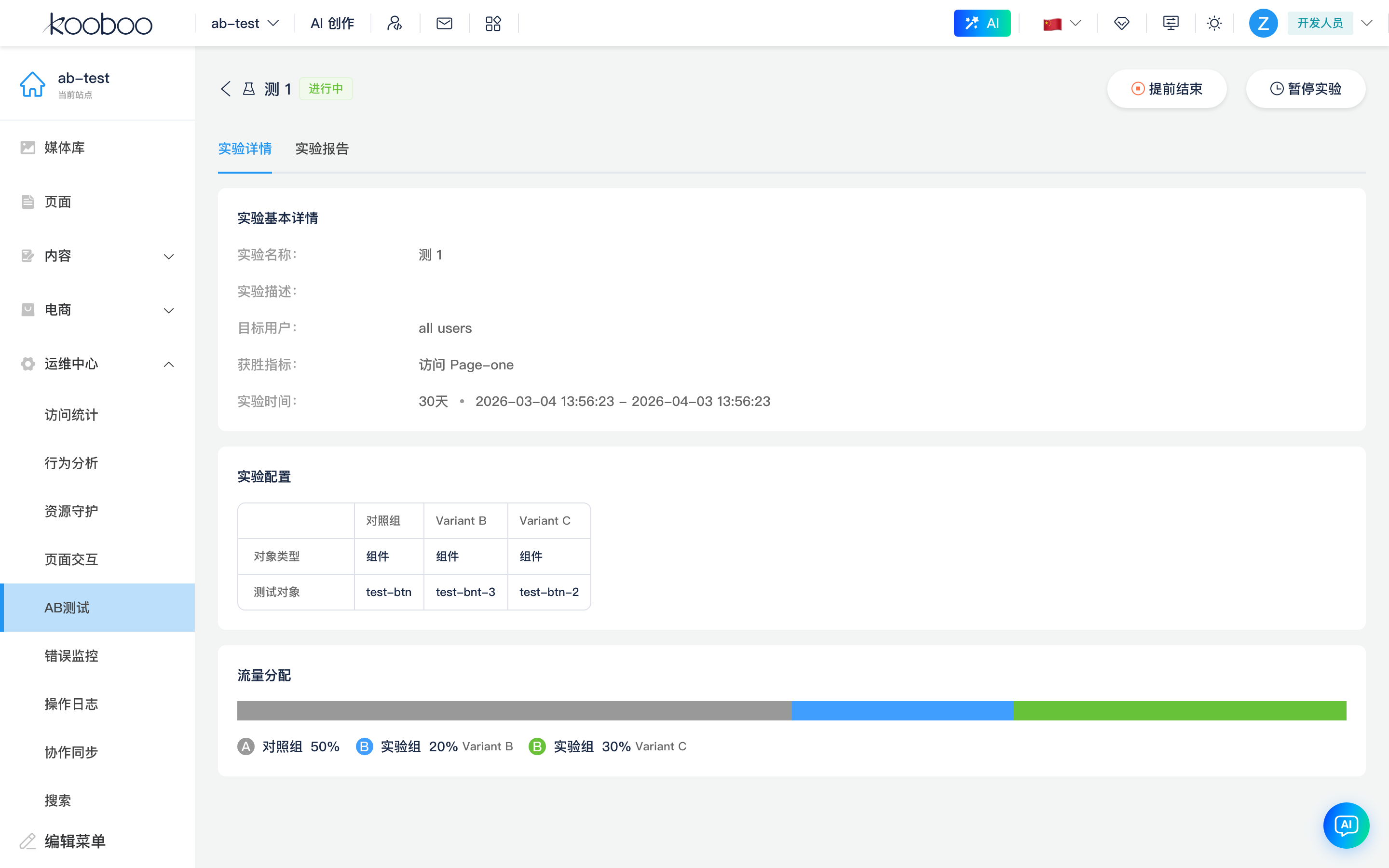
包含:
- 基本信息:名称、描述、目标用户、获胜指标、实验时长与时间范围
- 实验配置:对照组与各变体配置摘要
- 流量分配:各组占比
实验报告 Tab
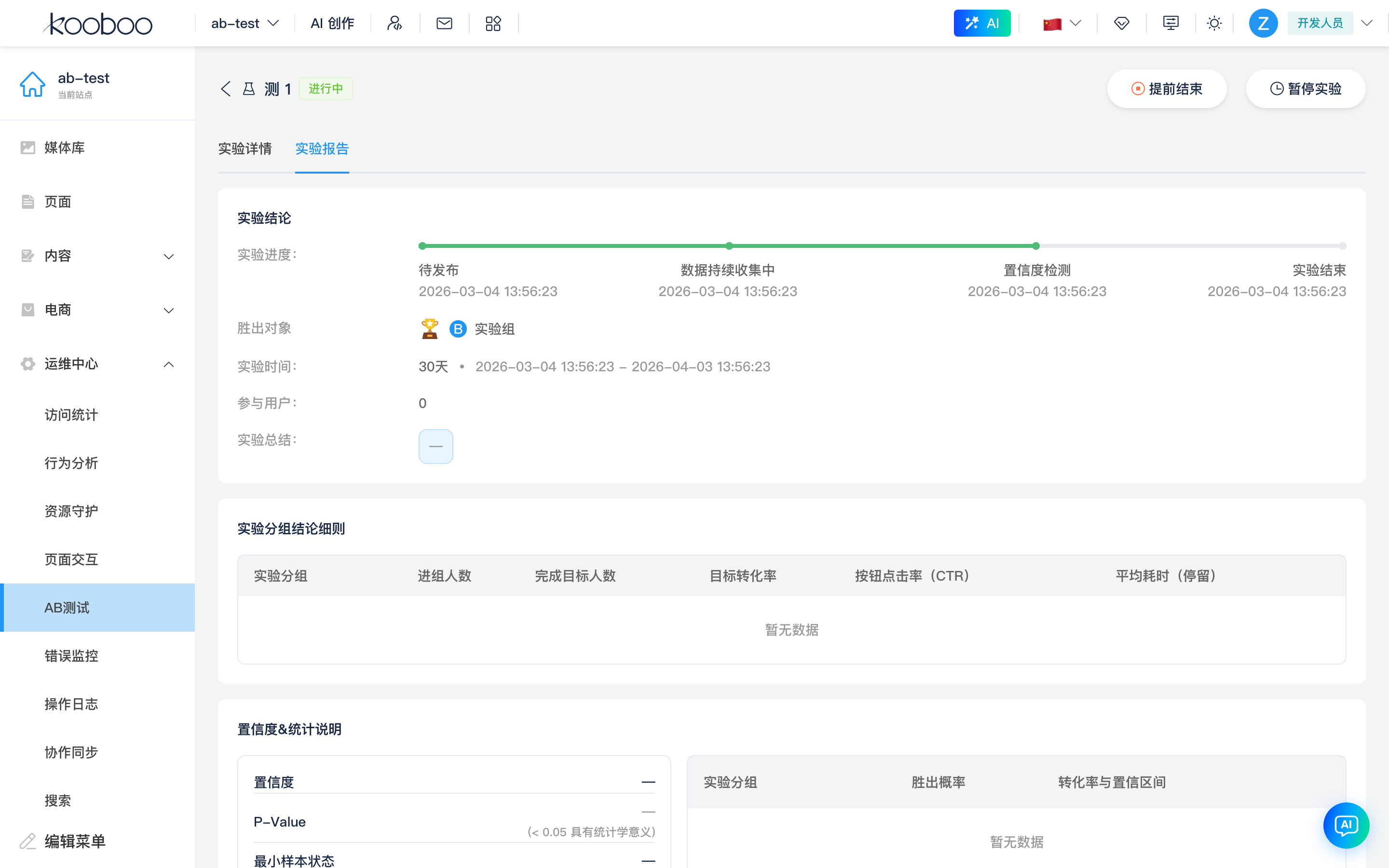
实验 进行中或已结束后 展示:
- 实验结论
- 实验组数据(各变体表现)
- 置信度统计
草稿或未开始时显示空状态提示(尚无报告数据)。
Goal 与行为分析
获胜指标 依赖行为分析中的 Goal 配置。若下拉为空,请先在 行为分析(或相关流量设置)中维护 Goal,再在创建向导中 编辑 Goal 添加。