
数据类型
菜单:内容 → 数据类型
深链:/_Admin/content/contentTypes?SiteId={站点GUID}
编辑:/_Admin/content/contentType?SiteId=...&id={类型Id}(新建无id)
数据类型定义内容条目的字段结构(类似数据库表结构)。创建 内容文件夹 时必须指定一种数据类型。
前置
已进入站点后台。使用 k.content 前请先阅读 内容模块概述。
如何打开
- 左侧 内容 → 数据类型。
- 列表页地址为
/_Admin/content/contentTypes?SiteId=...。
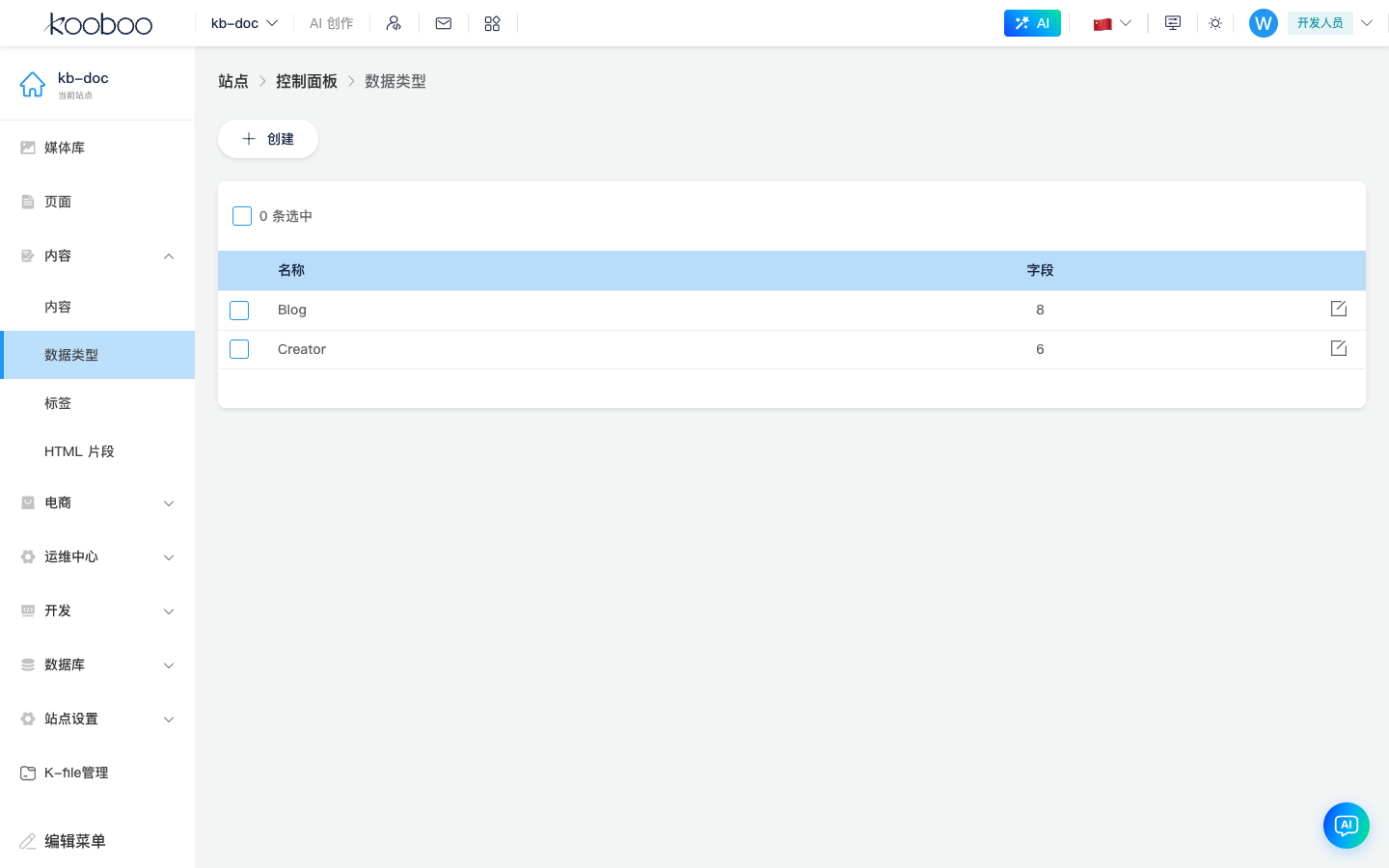
列表页
| 列 / 操作 | 说明 |
|---|---|
| 名称 | 类型标识,建议英文(如 Article、Product) |
| 字段 | 已配置字段数量 |
| 编辑 | 进入字段定义页 |
| 新建 | 创建新数据类型 |
| 批量删除 | 勾选后删除(须无关键依赖,以系统提示为准) |
编辑页:类型与字段列表
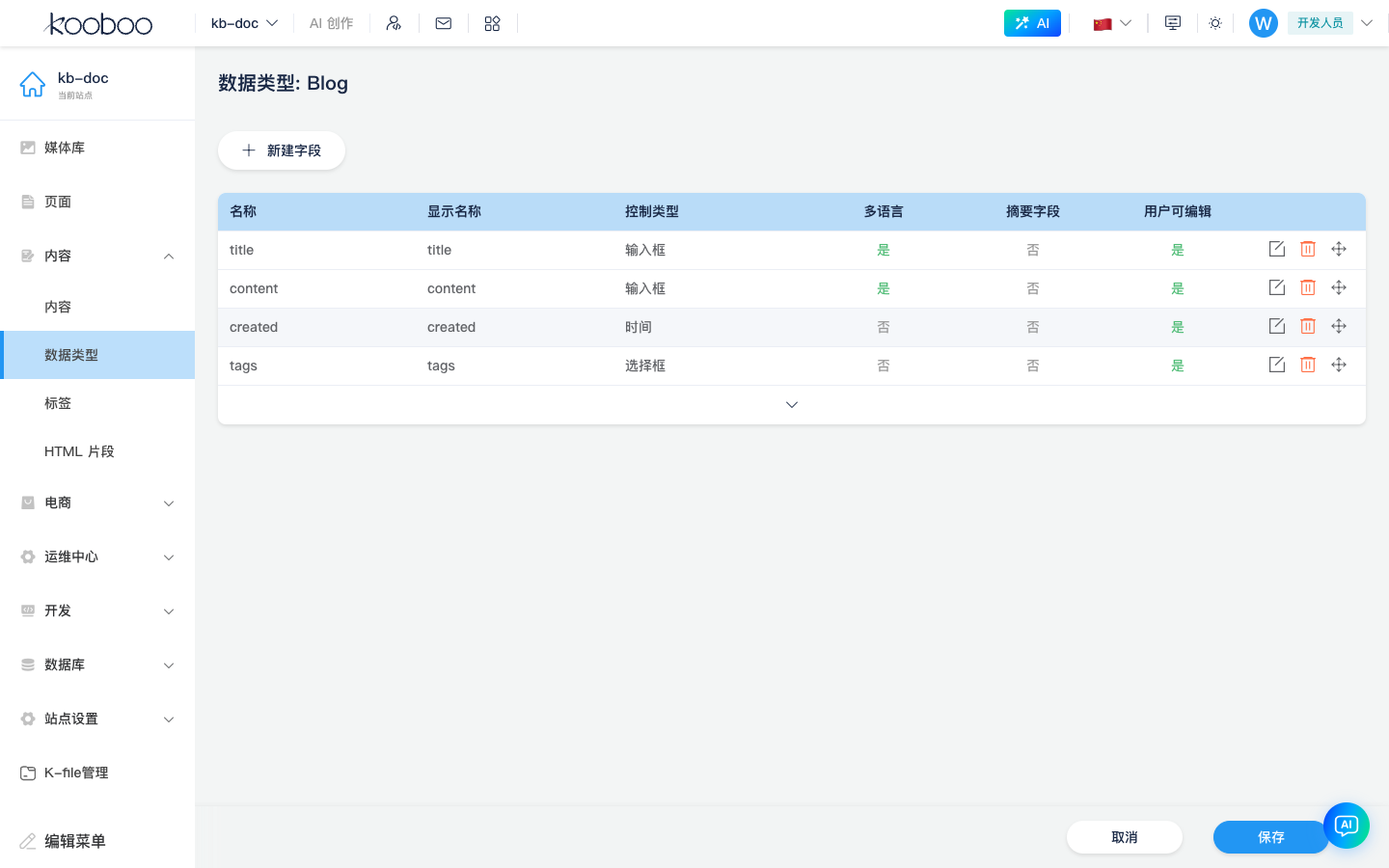
- 点击 新建(或列表 编辑)。
- 新建时填写 数据类型名称(保存后不可改名)。
- 在字段表格中维护各列;点击 新建字段 或行内 编辑 打开 字段编辑器 弹窗。
- 字段可 拖动排序;表头可展开 系统字段(如 Id、创建时间等),一般只读。
- 整页 保存 后类型与字段才写入站点(离开未保存会有提示)。
WARNING
已上线后修改控件类型、删除字段可能影响已有内容,请谨慎操作并做好备份。
字段编辑器
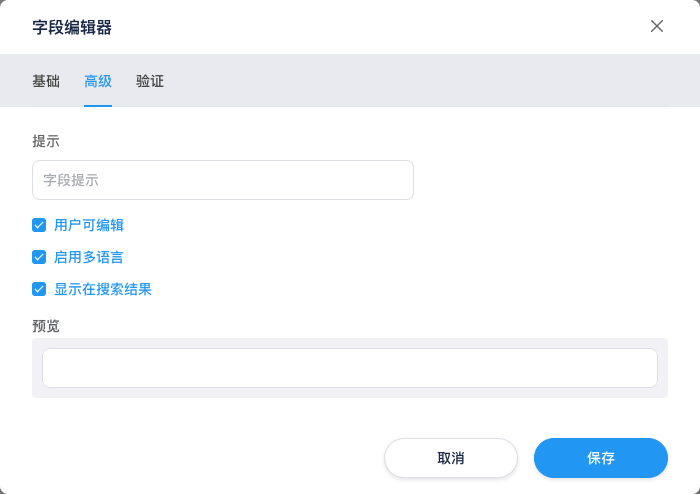
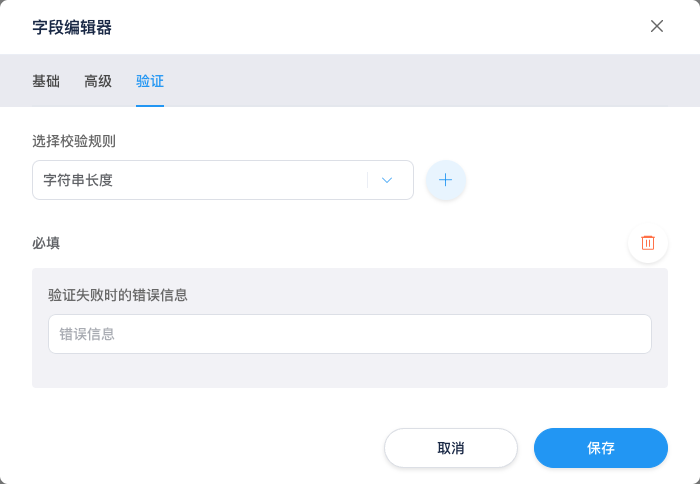
弹窗标题为 字段编辑器,含 基础、高级、验证 三个 Tab。底部 预览 区会随控件类型变化。
基础
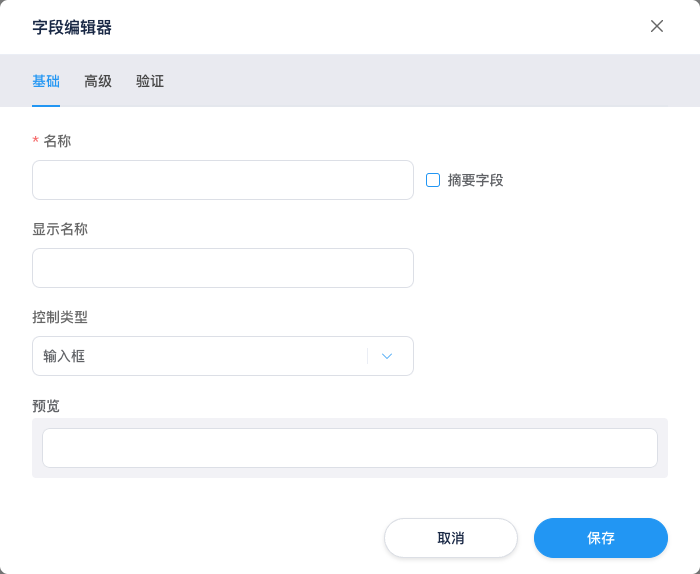
| 配置 | 说明 |
|---|---|
| 名称 | 字段键名,英文开头,新建后可改显示名;保存类型后名称通常锁定 |
| 摘要字段 | 勾选后该字段可作为内容列表中的摘要展示 |
| 显示名 | 后台表单标签 |
| 控件类型 | 见下表「可选控件类型」 |
| 默认值 | 多数控件可在基础 Tab 底部设置默认值(内容 类型除外) |
| 预览 | 弹窗下方只读预览,反映控件类型与默认值 |
可选控件类型:
| 控件类型 | 典型用途 |
|---|---|
| 文本框 | 单行文本 |
| 多行文本 | 段落 |
| 富文本 | 图文正文(可配工具栏,见高级 Tab) |
| 选择框 | 下拉单选/多选(视是否启用多个值) |
| 复选框 | 多选列表 |
| 单选框 | 互斥选项 |
| 开关 | 布尔 |
| 图片 | 媒体库选图 |
| 高级图片 | 带 meta(如 alt)的图片 |
| 文件 | 从 内容 → 文件(CMS 文件库)选取,非 k.file 磁盘路径 |
| 日期时间 | 可勾选 固定时区 并选择时区 |
| 数字 | 数值 |
| 颜色选择器 | 颜色 |
| 键值 | 键值对列表 |
| 值列表 | 多值列表 |
| 内容 | 关联另一 内容文件夹 的条目(需选目标内容文件夹) |
选项类:选择框、复选框、单选框
控件类型选 选择框、复选框 或 单选框 后,可配置选项来源。
固定选项 — 手动维护「显示名 + 值」列表:
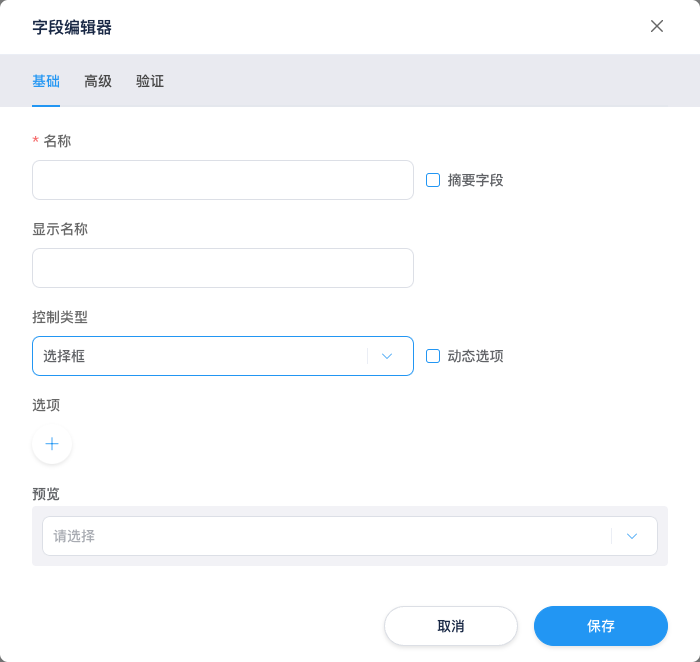
动态选项 — 勾选 动态选项 后,用 KScript 返回 key / value 数组:
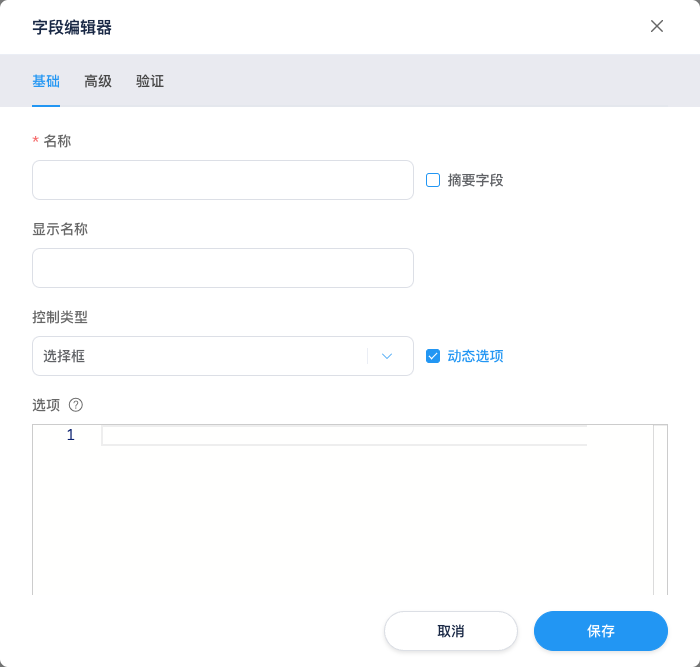
| 模式 | 说明 |
|---|---|
| 固定选项 | 适合枚举固定、少量选项 |
| 动态选项 | 选项来自商品、内容等运行时数据,在服务端执行脚本 |
Kooboo 官方示例(电商商品列表 → 下拉选项):
const products = k.commerce.product.list();
return products.map((it) => {
  return {
    key: it.title,
    value: it.id,
  };
});key:选项在界面上的显示文字value:写入内容字段的实际值
非电商场景可改为 k.content.{文件夹}.all() 等,只要返回 { key, value }[] 即可。
文件与图片:启用多个
控件类型为 图片、高级图片 或 文件 时,基础 Tab 会出现 启用多个:
- 勾选后该字段可存多个文件/图片(如相册、附件列表)。
- 仅新建字段时可改;若已设置默认值,此项可能被禁用。
- 切换「启用多个」会清空已填默认值。
日期时间:固定时区
勾选 固定时区 并选择时区后,该字段按指定时区展示与存储,避免编辑人员本地时区不一致。
内容类型字段
控件为 内容 时,须选择 内容文件夹(站点内已建的内容文件夹名称),用于在本字段中挑选关联条目。
高级
| 配置 | 说明 |
|---|---|
| 字段提示 | 录入界面输入框的 placeholder 提示文案(tooltip) |
| 用户可编辑 | 是否允许在前台由终端用户修改该字段 |
| 启用多语言 | 按语言分别存值;适用于文本框、多行文本、富文本、图片、键值、值列表、文件等(以界面是否显示为准) |
| 在搜索结果中显示 | 该字段是否参与内容搜索结果的展示 |
| 富文本 | 可单独配置 TinyMCE 工具栏、字体、字号(可与站点默认富文本设置联动) |
| 文本框 | 可勾选 从字段自动生成,并选择同类型中另一文本框/多行文本字段作为来源 |
| 高级图片 | Meta 键值表:为图片附加属性(如 alt),支持 src 等为保留键 |
系统字段在基础 Tab 也可勾选 用户可编辑;自定义字段的高级项以弹窗为准。
验证
用于配置保存条目时的校验规则与 校验失败提示(自定义错误文案)。开关 类控件及系统字段通常无此 Tab。
操作方式:
- 在 选择验证规则 下拉框中选规则类型。
- 点击 + 加入规则;可配置多条(每种类型一般不可重复添加)。
- 每条规则下填写阈值/模式,并在 校验失败提示 中填写面向用户的错误信息(旁侧可能有占位符说明,如文件类型、大小提示模板)。
按控件类型可用的规则(未列出的类型通常仅 必填):
| 控件类型 | 可用规则(示例) |
|---|---|
| 文本框、多行文本 | 必填、唯一、字符串长度、最小/最大长度、正则 |
| 数字 | 必填、范围、最小值、最大值、正则 |
| 复选框、内容 | 必填、最少选中项、最多选中项 |
| 图片 | 必填、文件大小上限、允许的文件类型(扩展名) |
| 其它 | 多为 必填 |
| 规则 | 需填写的参数 |
|---|---|
| 字符串长度 / 范围 | 最小值、最大值 |
| 最小/最大长度、最小/最大选中 | 单个数值 |
| 正则 | 正则表达式 |
| 文件大小 | 数值 + KB/MB |
| 文件类型 | 扩展名多选(如 .jpg、.png) |
保存字段时,若基础、高级或验证 Tab 校验未通过,会自动切到对应 Tab。
与内容文件夹的关系
- 一种数据类型可被多个内容文件夹引用(若产品允许)。
- 内容文件夹创建时 数据类型 下拉仅列出已建类型;新建内容文件夹后类型通常不可更换(以界面禁用为准)。
- 从内容文件夹列表可快捷 编辑数据类型(笔形图标),跳转到本页。
与开发文档的关系
| 后台 | 开发 |
|---|---|
| 类型名、字段名 | k.content.{文件夹}.get() 返回对象的属性 |
| 动态选项脚本 | 服务端 KScript,返回 key-value 数组 |
| 多语言字段 | 与站点多语言及 culture 配合 |
| 校验规则 | 后台保存时校验;API 层行为见 k.content |
| 查询、筛选 | k.content · k-data |
相关
| 文档 | 说明 |
|---|---|
| 内容列表 | 绑定类型并录入条目 |
| 内容模块概述 | 菜单总览 |
| 媒体库 | 图片、文件字段选资源 |
| k.content | 脚本访问 |