
登录与站点列表
从控制台首页进入 Kooboo:我的站点、文件夹整理、进入某一站点的后台
本文描述 账户级 界面(地址栏一般没有 SiteId)。进入某个站点后的菜单见 站点后台菜单总览。
入口地址
| 场景 | 地址(示例主机为 redev.cn) |
|---|---|
| 控制台根路径 | https://www.redev.cn/_Admin/ |
| 登录(未登录时会被跳转) | https://www.redev.cn/_Admin/login |
| 某文件夹下的站点列表 | https://www.redev.cn/_Admin/?currentFolder={文件夹名} |
Kooboo 将前端构建在 /_Admin/ 下;换域名时把 www.redev.cn 换成你的控制台域名即可。
登录
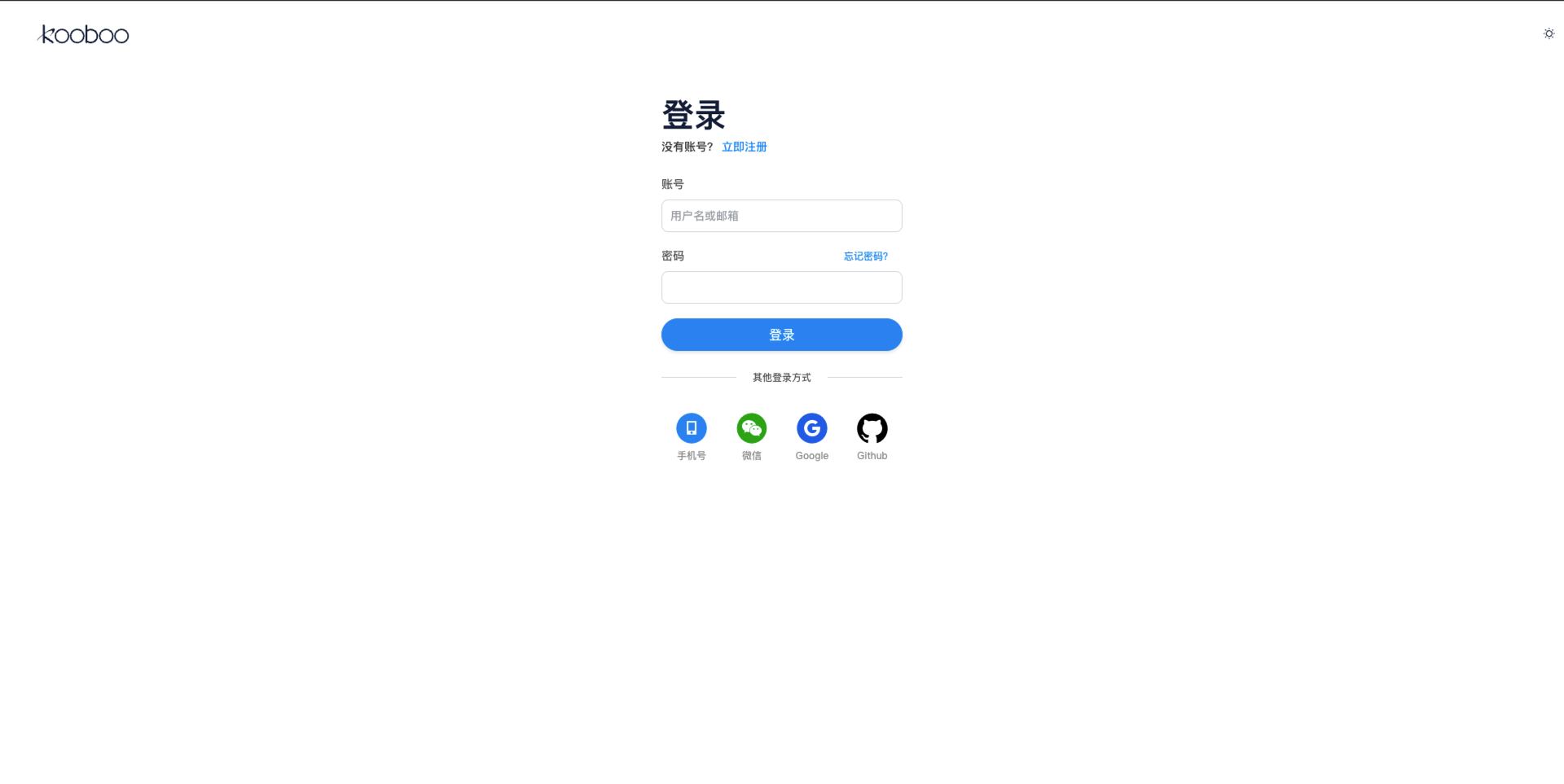
- 浏览器打开
/_Admin/。 - 若会话未登录,会进入 登录 页(支持账号密码、手机登录等,以界面为准)。
- 登录成功后进入 我的站点 首页。
我的站点首页
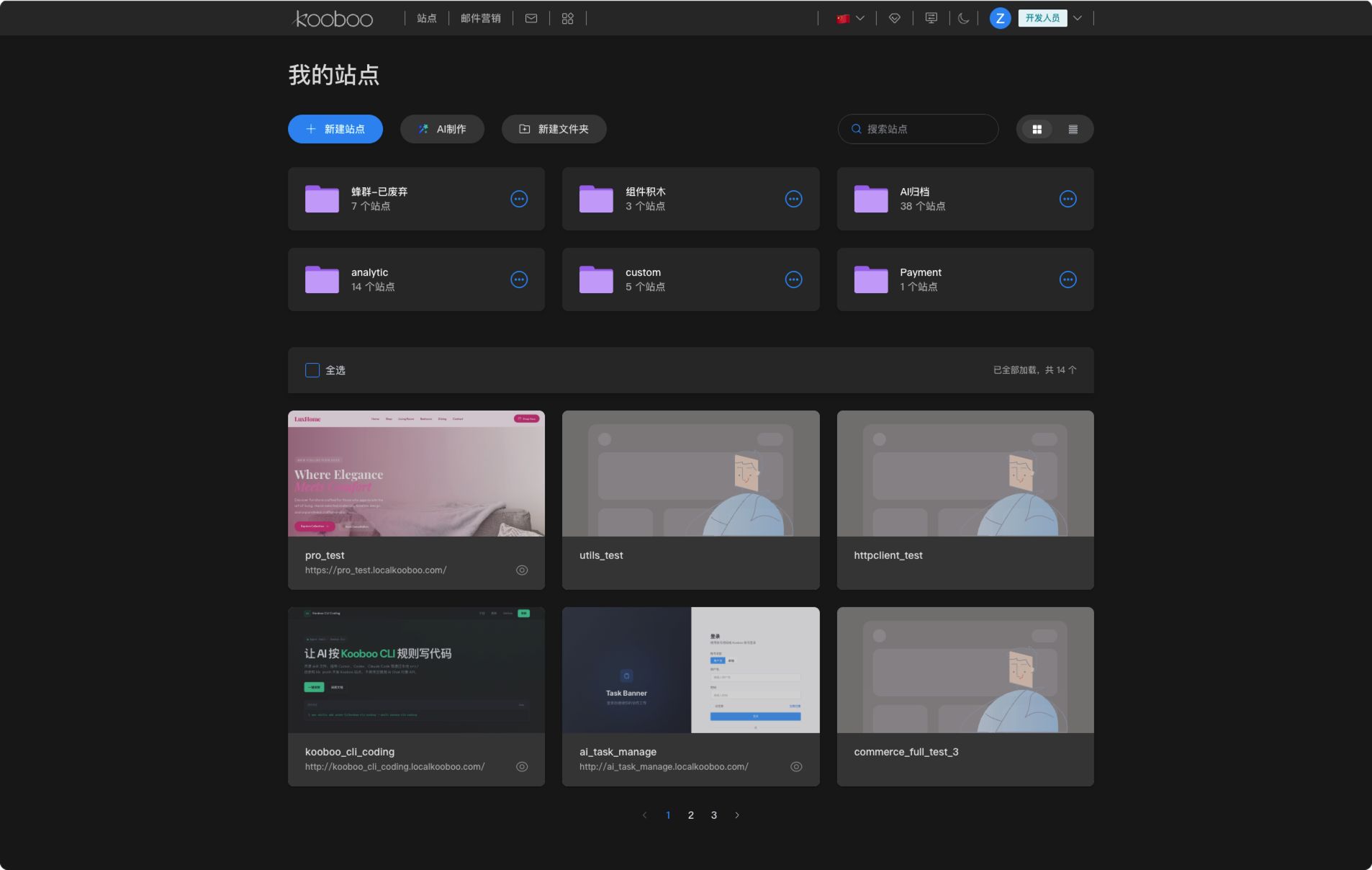
登录后默认页面标题为 我的站点,主要区域包括:
顶部操作
| 按钮 | 作用 |
|---|---|
| 新建站点 | 进入创建站点向导(见 新建站点) |
| 新建文件夹 | 在列表中增加文件夹,用于归类多个站点(仅在「全部站点」视图显示) |
关于「AI 制作」
首页另有 AI 制作 入口,用于 AI 建站流程。本系列文档暂不展开;日常实施建议从 新建站点 → 空白站点 开始。
搜索与视图
- 搜索站点:按站点名称筛选。
- 列表 / 网格:切换展示方式。网格视图下文件夹以卡片形式出现在站点卡片上方;列表视图下文件夹与站点可在同一表格中浏览。
文件夹
文件夹用于在账号下分组管理站点,不改变站点本身的数据,仅影响首页展示与归类。
| 操作 | 说明 |
|---|---|
| 进入文件夹 | 点击文件夹卡片或列表中的文件夹行;地址栏会出现 ?currentFolder=文件夹名 |
| 返回全部站点 | 点击面包屑中的 所有站点,或去掉地址栏中的 currentFolder 参数 |
| 新建文件夹 | 点击 新建文件夹,输入名称 |
| 重命名 / 删除 | 文件夹卡片或列表行上的 更多操作 |
在文件夹内:
- 仅显示该文件夹下的站点;
- 仍可 新建站点,新建成功后会自动归入当前文件夹(若你是在文件夹内点的「新建站点」)。
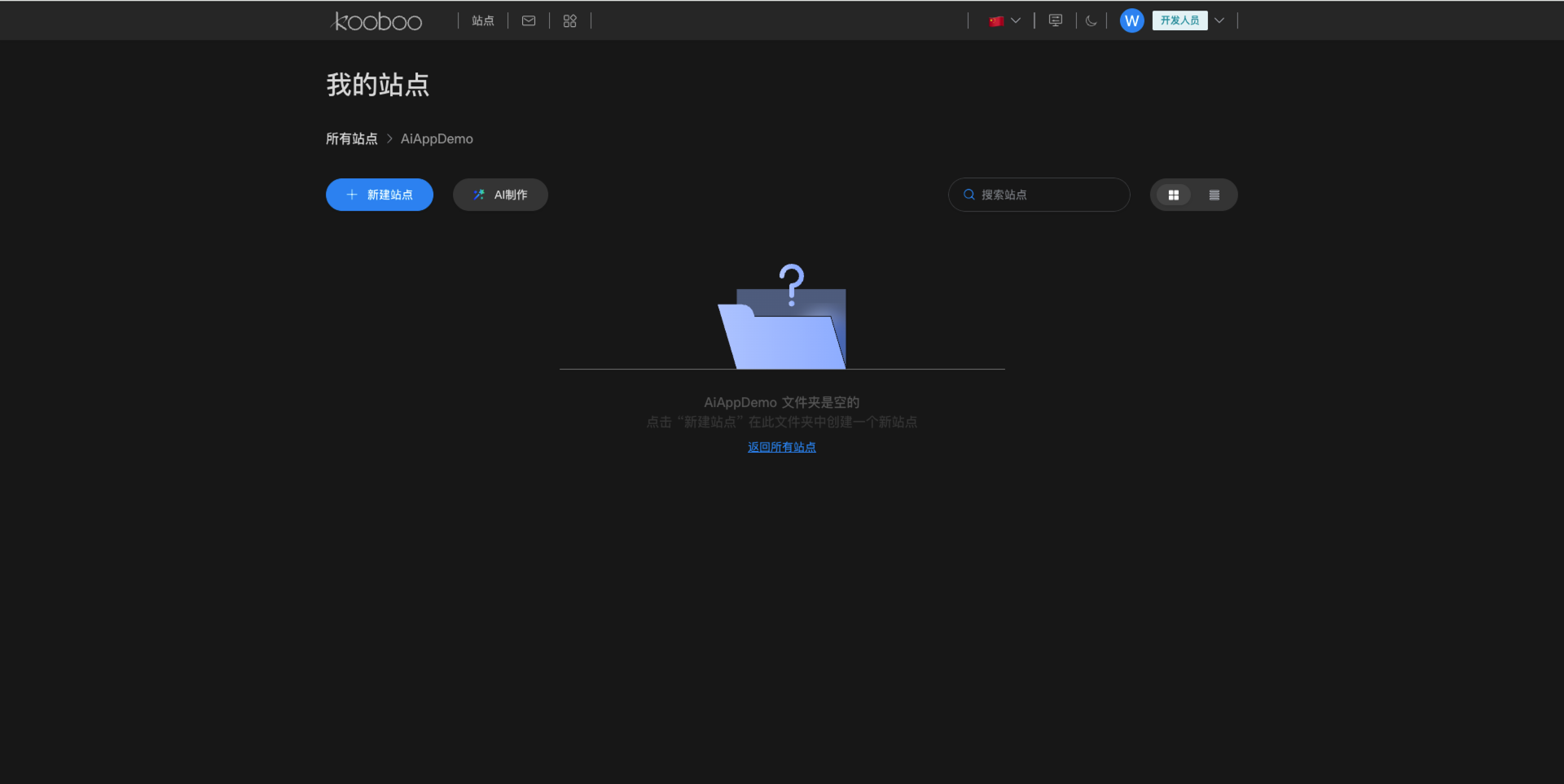
TIP
上图以空文件夹为例;有站点时同一位置会显示站点卡片,操作方式相同。
站点卡片 / 列表行
每个站点通常展示预览图、名称、在线状态等。常用操作:
| 操作 | 说明 |
|---|---|
| 管理 | 进入该站点的后台(控制面板);地址变为 /_Admin/site?SiteId={站点GUID} |
| 分享 | 生成协作或预览相关链接(以对话框为准) |
| 更多操作 | 导出站点包、移动到文件夹、删除等 |
进入站点后台后,左侧才会出现 内容 / 开发 / 电商 / 站点设置 等菜单;站点列表页本身没有这些菜单。
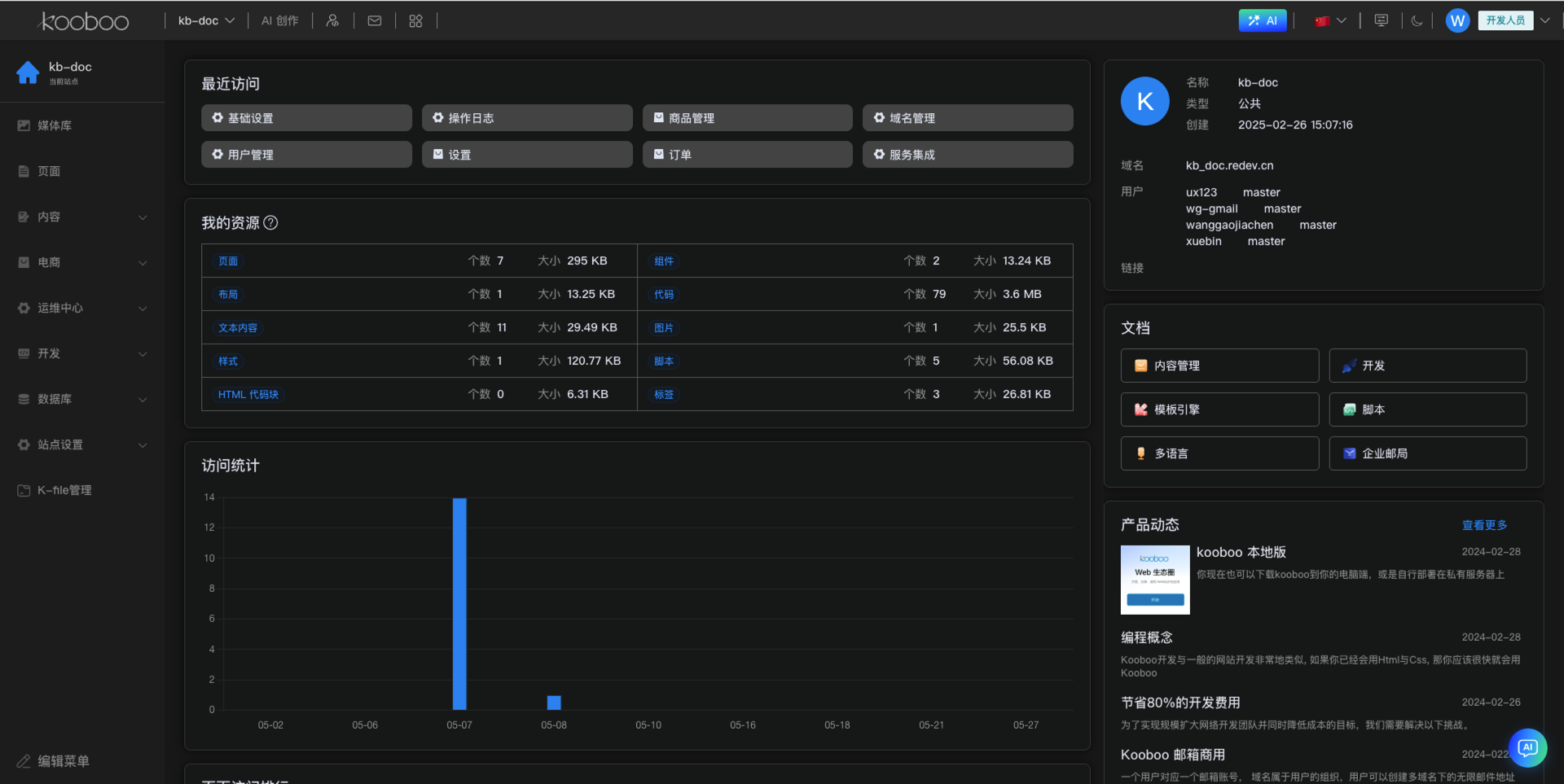
批量操作(列表视图)
勾选多个站点后,可进行 导出、移动到文件夹、删除(权限允许时)。
两层后台,不要混淆
| 层级 | 典型 URL | 文档 |
|---|---|---|
| 账户级 | /_Admin/、/_Admin/create | 本文、新建站点 |
| 站点级 | /_Admin/site/pages?SiteId=… 等 | 菜单总览 |