
商品分类
菜单:电商 → 商品分类
深链:/_Admin/commerce/product-categories?SiteId={站点GUID}
新建:/_Admin/commerce/product-categories/create?SiteId=...
编辑:/_Admin/commerce/product-categories/edit?SiteId=...&id={分类Id}
商品分类用于组织前台导航与筛选(如「男装 / 外套」)。分类可设 手动 或 自动 归入的商品,并支持 父级分类 形成层级。展示字段与列表列由 设置 中的 分类自定义字段 与 摘要字段 决定。
与商品的关系
分类可在两处关联商品:
| 方式 | 说明 |
|---|---|
| 分类列表 → 商品数 | 手动 分类:在弹窗中勾选商品;自动 分类:按条件匹配,弹窗只读 |
| 商品详情 | 商品详情 基本信息 分类 字段,绿色 + 多选分类(与手动维护可并存,以实现为准) |
如何打开
- 在 编辑菜单 中勾选 电商 → 商品分类(及父级 电商)。
- 左侧 电商 → 商品分类。
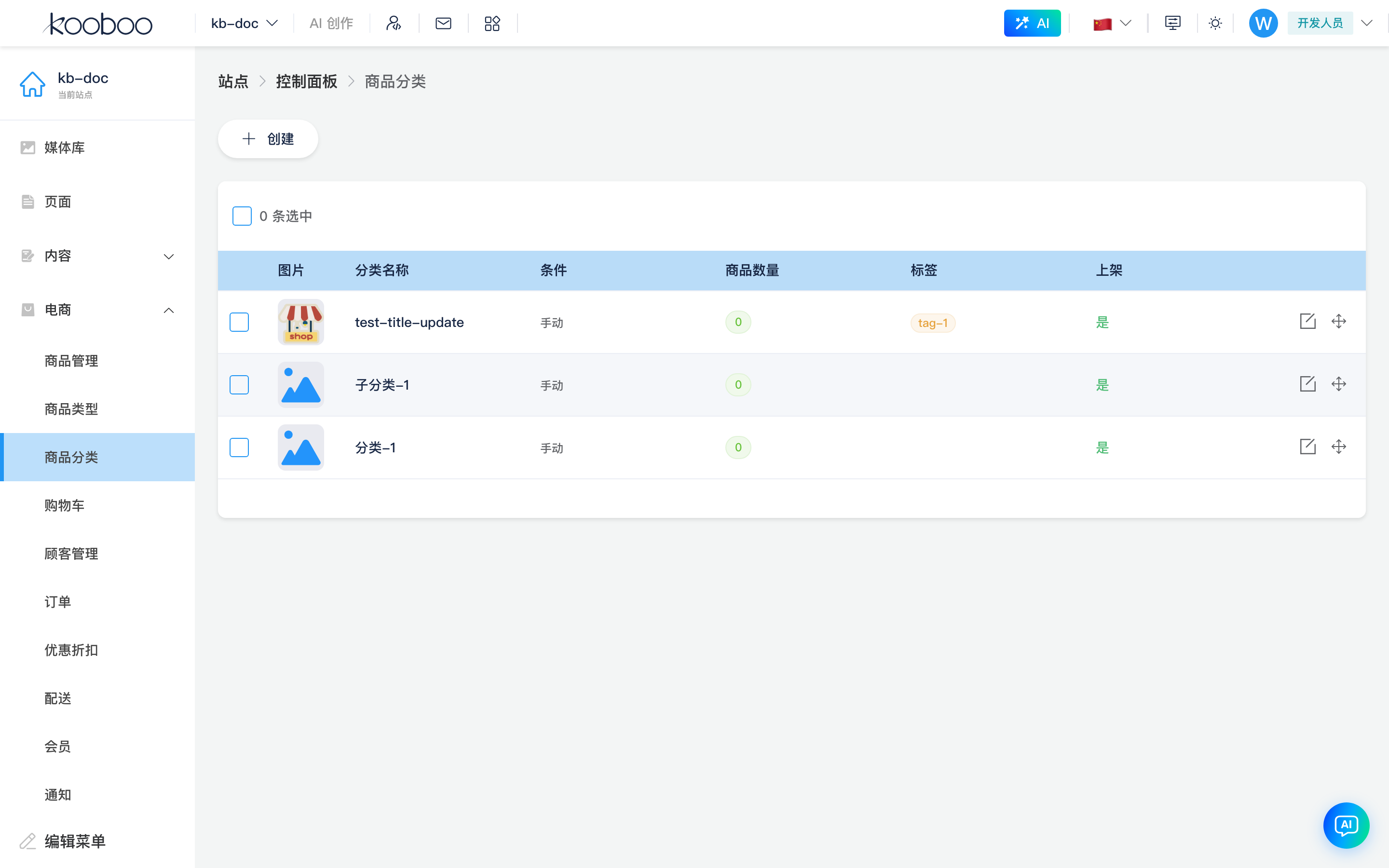
列表页
路径:/_Admin/commerce/product-categories?SiteId=...
| 列 / 操作 | 说明 |
|---|---|
| 动态列 | 由 设置 里 分类自定义字段 中勾选 摘要字段 的项组成;若未勾选摘要,默认取前两个自定义字段。常见含 标题、图片 等 |
| 标签 | 分类标签(若有配置) |
| 商品数 | 绿色标签显示当前归入商品数量;点击打开 关联商品弹窗 |
| 条件 | 手动 显示「手动」;自动 分类展示规则摘要(字段 + 比较方式 + 值,多条之间 且/或) |
| 创建 | 进入 新建页 |
| 编辑 | 行内铅笔进入编辑页 |
| 排序 | 存在 两条及以上 分类时,行末出现 移动 图标,拖拽表格行调整顺序(松手后保存排序) |
| 批量删除 | 勾选多行 → 表格工具栏 删除 → 确认 |
关联商品弹窗
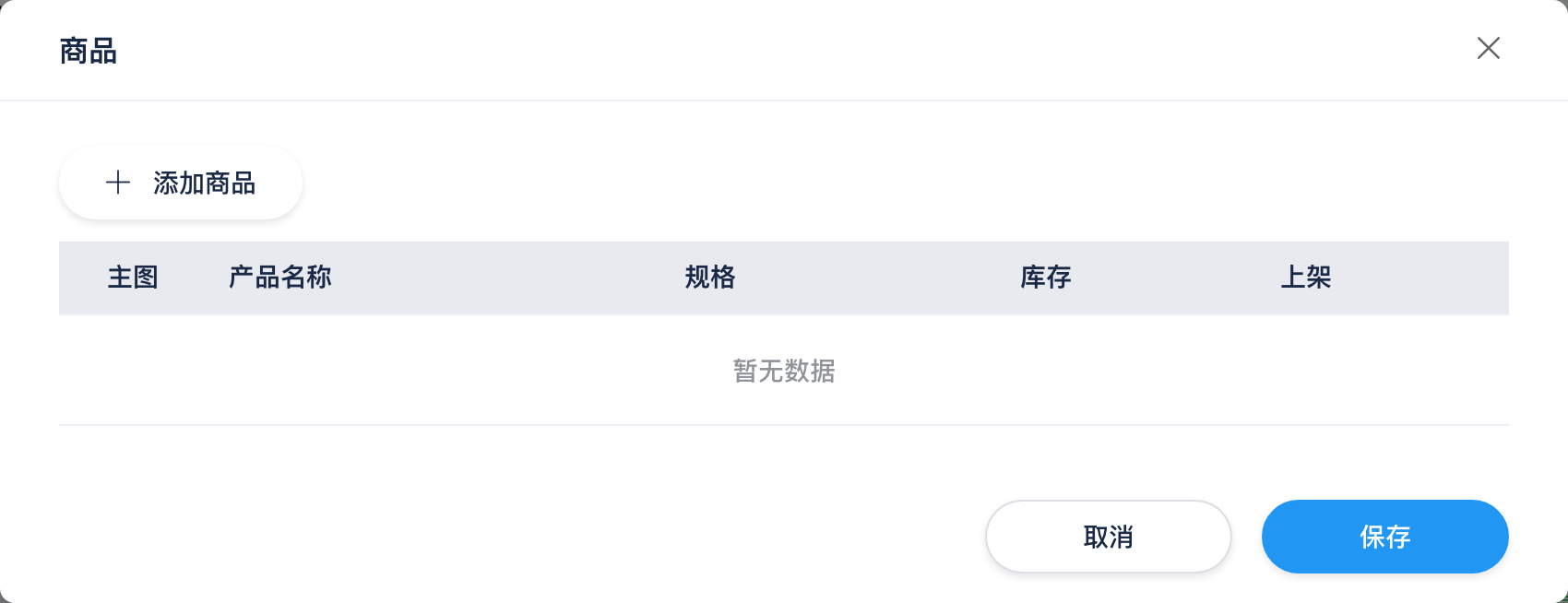
在列表点击 商品数 标签打开,弹窗标题为 商品。
| 分类类型 | 行为 |
|---|---|
| 手动 | 显示 添加商品,从全站商品中多选加入;表格行内可 删除 移除关联;保存 后写回分类商品列表 |
| 自动 | 仅展示当前匹配的商品列表,不可 添加/删除(由条件决定) |
表格列通常含主图、标题、规格数、库存、上架状态等(与商品列表摘要字段类似)。
新建与编辑页
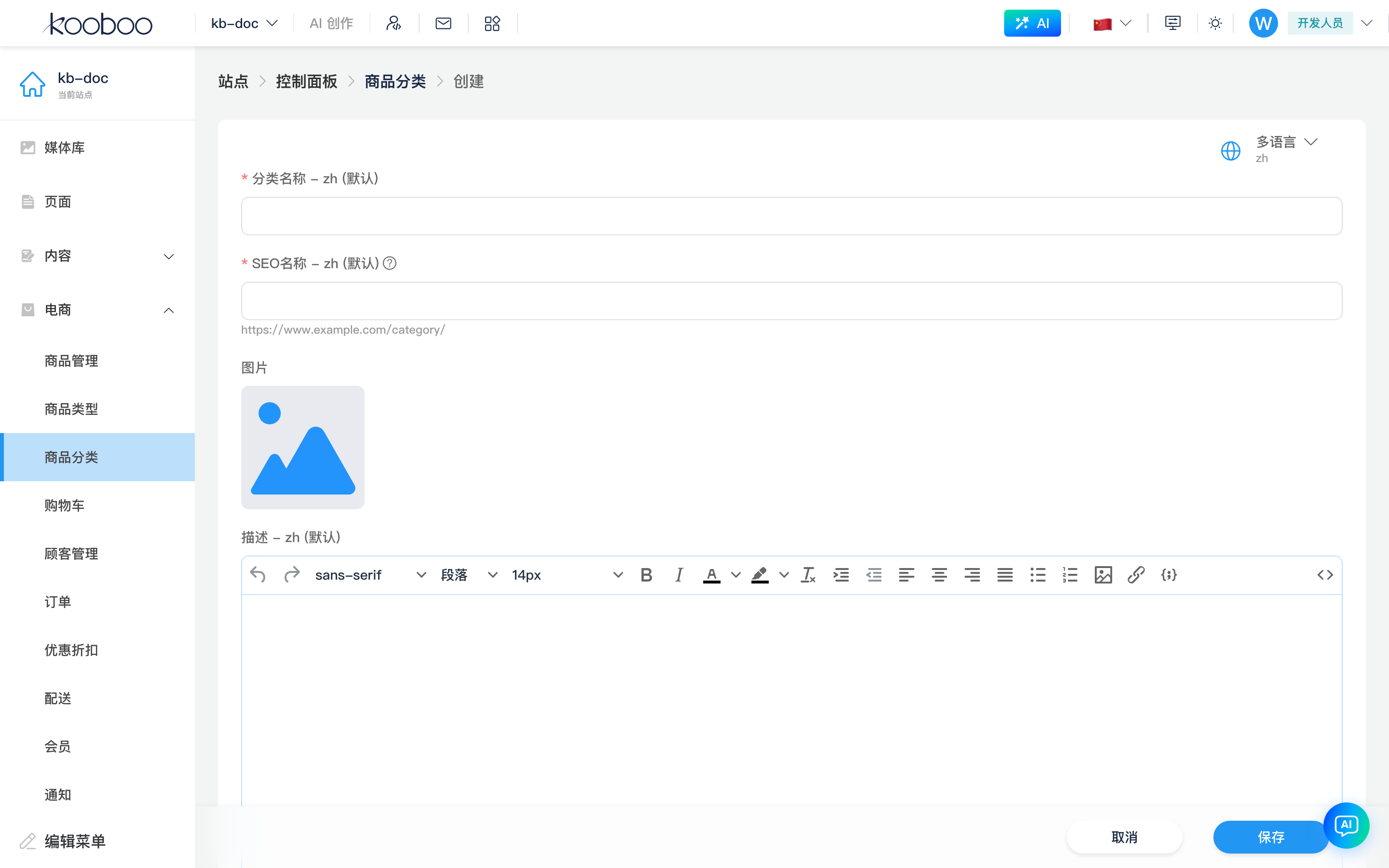
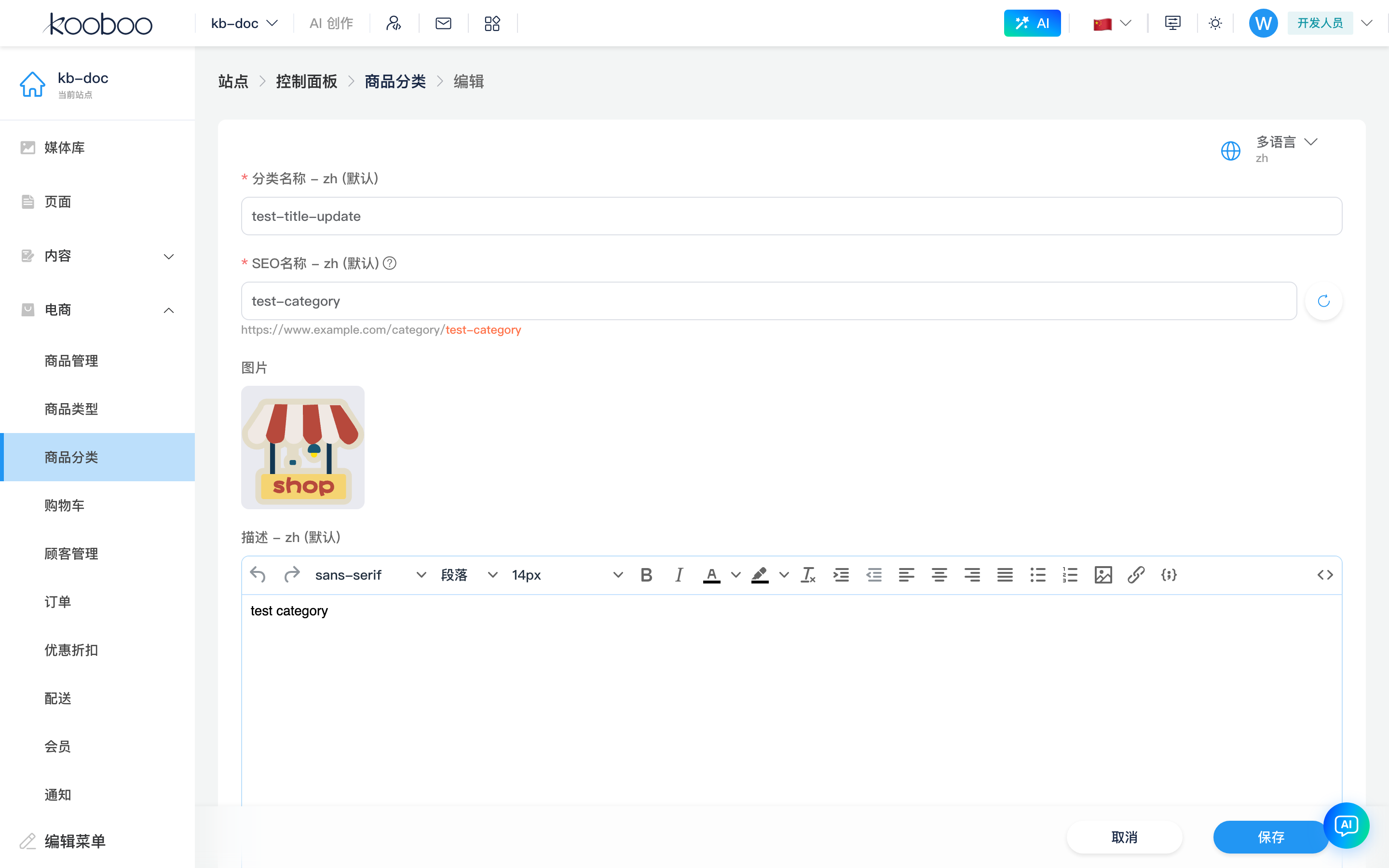
新建、编辑均为全屏表单 + 底部 取消 / 保存(KBottomBar),结构一致;分类类型(手动/自动)仅在 新建 时选择,保存后不可在编辑页切换。
基本信息
白底卡片(BasicInfo),多语言站点右上角 多语言 切换。
| 字段 | 说明 |
|---|---|
标题(title) | 必填;分类显示名。多语言写入 customData.title |
SEO 名称(seoName) | 必填;分类 URL 友好名,规则与商品 SEO 类似,站内唯一。可用 SeoName 组件据标题生成(path=category) |
图片(image) | 从媒体库选取;若 Image 字段配置了 meta 模板,可编辑图片元数据 |
描述(description) | 富文本;多语言同标题 |
标签(tags) | 可新建或选择已有分类标签 |
父级(parentId) | 下拉选择已有分类作为父级,可清空为顶级分类 |
上架(active) | 是否启用该分类 |
显示名来自 设置 的 分类自定义字段 中对系统字段的配置。
自定义字段
设置 中配置的 分类自定义字段(非系统字段)由 CustomData 渲染,位于基本信息下方;无字段时不显示。
分类类型(仅新建)
| 类型 | 说明 |
|---|---|
| 手动 | 由运营在列表 关联商品弹窗 中勾选商品;提示:「手动为这个分类添加产品」 |
| 自动 | 按下方 条件 匹配商品;现有及将来满足条件的商品会自动归入;提示:「现有的和将来添加的产品都会根据条件自动添加到分类」 |
选择 自动 后出现 商品 条件编辑器(Condition):可配置多条规则(字段、比较符、值),并选择条件之间 全部满足(且) 或 满足其一(或)。编辑页仅当该分类已是自动类型时显示条件块,可修改规则。