
商品管理(列表)
菜单:电商 → 商品管理
深链:/_Admin/commerce/product-management?SiteId={站点GUID}
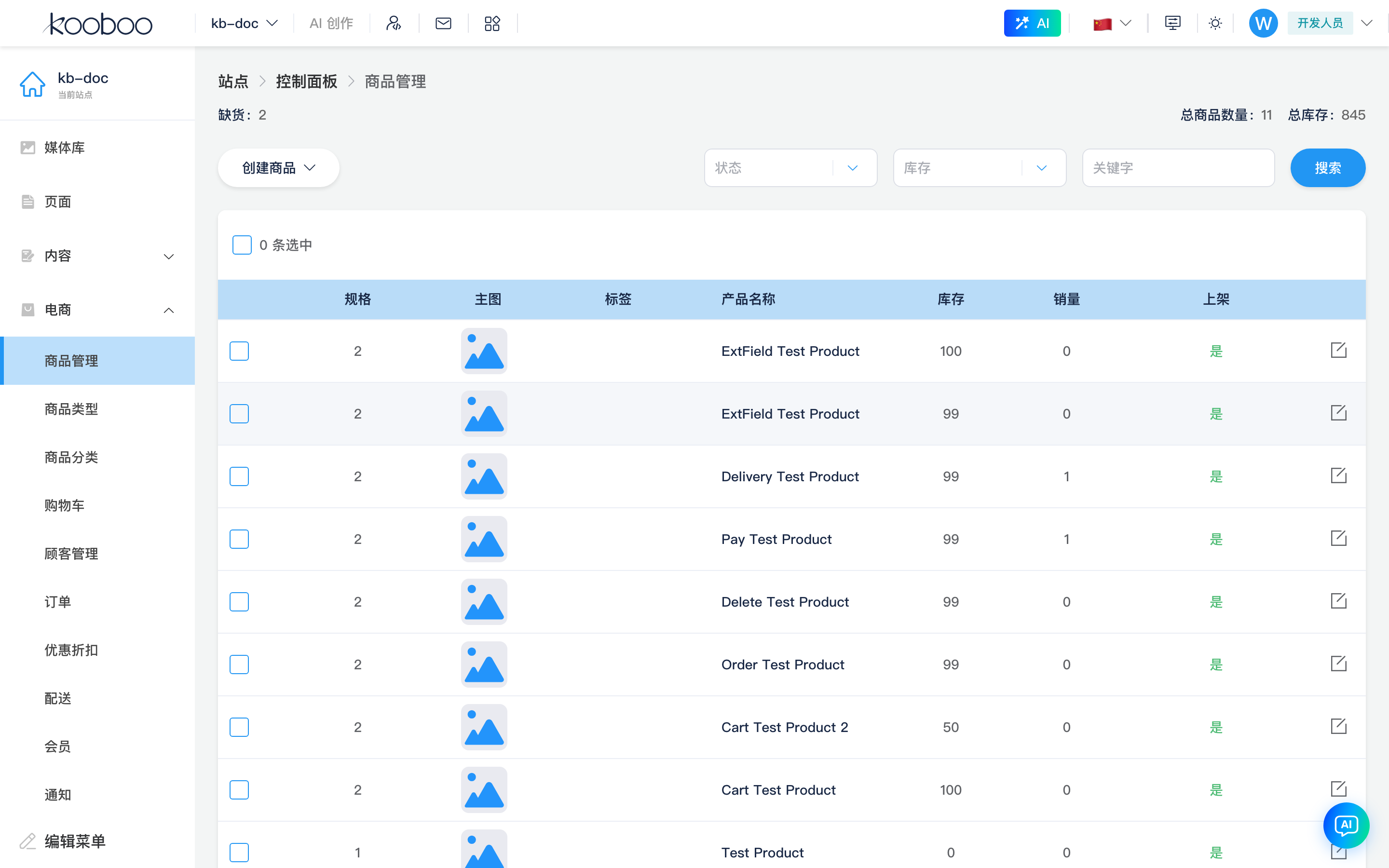
维护站点可售商品的 列表、筛选与入口;单条商品的表单与规格在 商品详情(新建与编辑) 维护。
如何打开
- 在 编辑菜单 中勾选 电商 → 商品管理(及父级 电商)。
- 左侧 电商 → 商品管理。
列表页
路径:/_Admin/commerce/product-management?SiteId=...
| 区域 | 说明 |
|---|---|
| 统计 | 缺货数、商品总数、库存合计等 |
| 筛选 | 关键词、上架状态、库存状态等;点击 搜索 刷新 |
| 表格列 | 由 商品类型 与 设置 中的 商品自定义字段 决定;常见有标题、主图、规格数、库存、销量、标签、分类 |
| 创建商品 | 下拉:空白商品,或指定 商品类型 后进入 新建页 |
| 编辑 | 行内铅笔进入 编辑页 |
| 复制 | 勾选 一行 后,表格上方出现 复制,确认后生成副本 |
| 批量删除 | 勾选多行后,表格工具栏 删除;确认后移除所选商品 |
数字商品
数字商品(电子书、软件授权、可下载资源等)须先具备 数字商品 类型的 商品类型,再在列表中创建或编辑具体商品。
| 步骤 | 在哪里做 |
|---|---|
| 1. 定义类型 | 商品类型 — 勾选 数字商品,可选下载次数/天数限制 |
| 2. 创建商品 | 本页 创建商品 → 选择该类型(或编辑已有数字商品) |
| 3. 配置交付内容 | 商品详情 — 在变体表格 数字产品 列,为 每个 SKU 添加文件 / 链接 / 文本 |
列表摘要区或表格中,数字商品常带 数字产品 小标签(isDigital),便于与实体商品区分。具体交付项不在列表维护,点 编辑 进入详情页操作。
若 设置 开启 数字商品交付项必填,未给任一变体配置交付内容的商品 无法保存。