
文件
菜单:内容 → 文件(须在后台 "编辑菜单" 中勾选显示;路由
advanced: true)
深链:/_Admin/content/files?SiteId={站点GUID}
常见查询参数:folder(当前路径,默认/)、keyword(搜索词)、provider(存储提供方,默认default)
文件管理站点 CMS 文件库:可上传 PDF、ZIP、文档等,按文件夹组织,并可通过站点 URL 对外提供下载或访问。与顶栏 媒体库(图片等媒体、k.media)不是同一套存储。
与 k.file 不是一回事
| 内容 → 文件(本页) | k.file | |
|---|---|---|
| 用途 | 后台可视化管理、可路由的 CMS 文件 | KScript 读写站点磁盘上的文件 |
| 后台界面 | 有(本页) | 无 专用可视化界面 |
| 脚本 API | 目前 没有 对应的 k.xxx 操作本库文件 | k.file.read / write 等 |
勿把本页当成 k.file 的管理入口;在内容条目里选中的「文件」字段值,指向的也是 本 CMS 文件库 中的资源,而不是 k.file 路径。
图片放哪里?
界面提示:网站展示用的 图片、图标 建议放在 媒体库;本页适合附件、可下载文档等 非图片为主 的站点文件。
如何看到本菜单
若左侧 内容 下没有 文件,请点击后台 编辑菜单(editMenu,用于显示/隐藏不常用菜单项),勾选 文件 后保存。详见 菜单总览 · 权限与高级菜单。
如何打开
- 进入站点后台(
SiteId在地址栏)。 - 在 编辑菜单 中启用 文件 后,左侧 内容 → 文件。
- 进入子文件夹或搜索时,地址栏会同步
folder、keyword、provider。
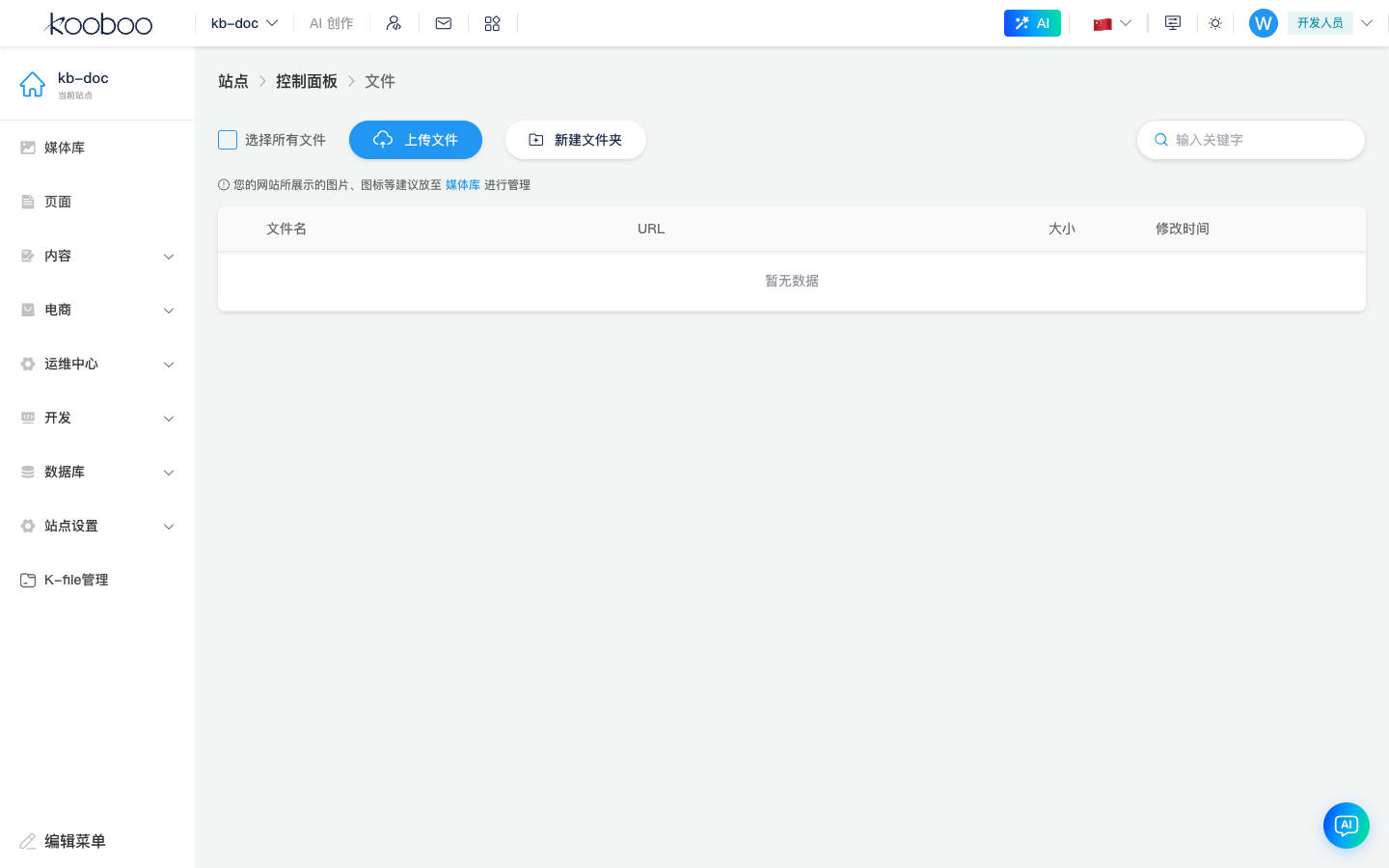
界面说明
面包屑
顶部路径从 文件(根)到当前文件夹,点击可跳转上级。
工具栏
| 操作 | 说明 |
|---|---|
| 全选 | 选中当前页列出的文件与文件夹 |
| 上传 | 向 当前文件夹 上传一个或多个文件;搜索状态下不可用 |
| 新建文件夹 | 在当前路径下创建子文件夹;搜索状态下不可用 |
| 下载 | 勾选后打包下载选中文件/文件夹 |
| 删除 | 勾选后批量删除(权限 file · delete) |
| 搜索 / 提供方 | 右侧按关键词搜索;若站点配置了多个 提供方,可切换 Tab(provider) |
单文件大小上限约 150 MB(超出会提示)。若目标路径已存在同名文件,上传前会提示是否覆盖。
列表列
| 列 / 操作 | 说明 |
|---|---|
| 文件名 | 文件或文件夹名称;点击文件夹进入子目录 |
| URL | 该文件在站点下的访问路径(可复制,用于页面链接或内容字段) |
| 引用 | 被哪些站点资源引用(若有) |
| 大小 | 文件体积 |
| 最后修改 | 更新时间 |
| 行内操作 | 打开所在文件夹、复制 URL、预览(适用时)、下载 |
列表底部分页;部分提供方支持 无限滚动 加载更多(以接口返回为准)。
典型用法
上传可下载附件
- 内容 → 文件,进入目标文件夹(如
/downloads)。 - 上传 选择本地 PDF/ZIP 等。
- 复制列表中的 URL,在页面 HTML、富文本或模板中作为链接地址使用(由站点路由按 CmsFile 输出文件内容)。
在内容字段中选择文件
数据类型 中字段控件为 文件(可勾选 启用多个)时,录入界面 选择文件 会打开与本页相同的浏览对话框(KFileDialog),选中后把该 CMS 文件的 URL/键 写入内容条目。
与媒体库对比
| 文件(本页,CmsFile) | 媒体库 | |
|---|---|---|
| 菜单 | 内容 → 文件 | 顶栏媒体库 |
| 典型内容 | PDF、ZIP、附件 | 图片、展示用媒体 |
| 内容字段 | 控件 文件 | 控件 图片 / 高级图片 |
| 脚本 | 暂无专用 k.xxx | k.media |
开发说明
- 需要 脚本读写磁盘文件(日志、导入临时文件等)时,使用 k.file,与本文后台 内容 → 文件 无关。
- CMS 文件库文件的对外访问,一般通过复制后台列表中的 URL 或前台路由访问,不以
k.file路径为准。
相关
| 文档 | 说明 |
|---|---|
| 媒体库 | 图片与媒体 |
| 数据类型 | 「文件」字段控件 |
| k.file | 磁盘文件 KScript API(非本页) |
| 内容模块概述 | 内容分组菜单 |