
商品详情(新建与编辑)
新建:
/_Admin/commerce/product-management/create?SiteId=...&typeId={类型Id或空白}
编辑:/_Admin/commerce/product-management/edit?SiteId=...&id={商品Id}
在列表页 创建商品 或点 编辑 后进入的全屏表单,自上而下分为 基本信息、自定义字段(若有)、规格选项与变体(未隐藏规格时);数字商品 还须在变体表配置 数字产品 交付项。保存后返回 商品管理列表。
与列表的关系
| 页面 | 文档 |
|---|---|
| 列表、筛选、复制、批量删除 | 商品管理(列表) |
| 本条表单 | 本文 |
如何进入
| 方式 | 路由 |
|---|---|
| 新建 | 列表 创建商品 → 选「空白商品」或某一 商品类型(数字商品请选已勾选 数字商品 的类型)→ product-management/create?typeId=... |
| 编辑 | 列表行内编辑 → product-management/edit?id=... |
面包屑一般为:商品管理 → 编辑商品(新建时标题为创建类文案,以界面为准)。
页面底部固定 取消 / 保存 / 保存并返回(KBottomBar),与内容条目编辑类似。
基本信息
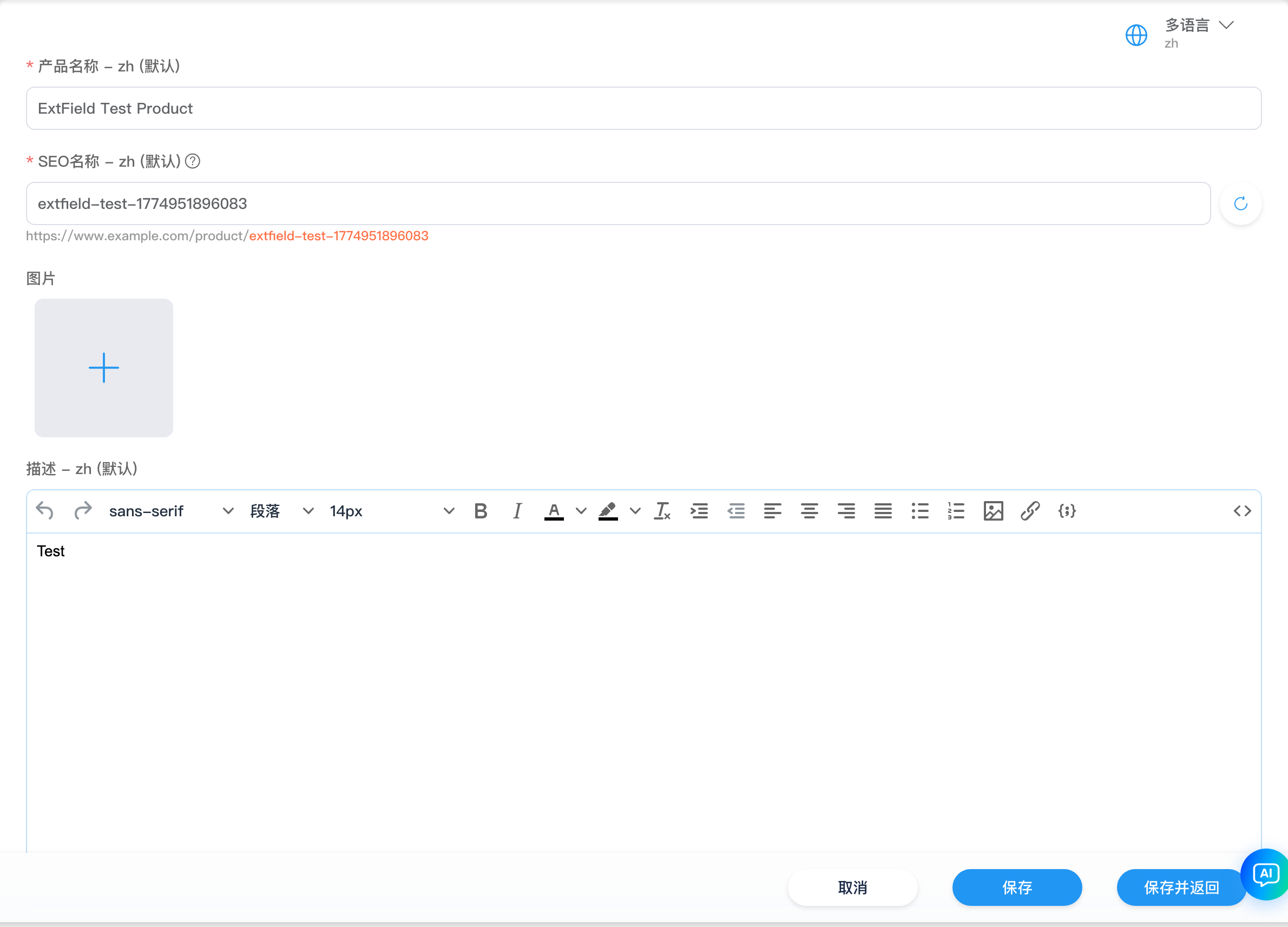
第一块白底卡片(BasicInfo)。多语言站点右上角有 多语言 切换,下列字段可在默认语言与各语言间分别维护。
| 字段 | 说明 |
|---|---|
产品名称(title) | 必填;前台展示用标题。多语言时除默认 title 外,各语言写在 customData.title |
SEO 名称(seoName) | 必填;用于友好 URL。不可含 []\{}#%^*+=_|~<>.?!'"/:;,()$&@ 及空白等字符;站内须唯一。输入框旁可据标题生成建议值(SeoName 组件,path=product) |
图片(images / featuredImage) | 从 媒体库 选图;可设 主图(featuredImage)。图集与主图元数据写入 imageMetas |
描述(description) | 富文本(KEditor);多语言结构同标题 |
分类(categories) | 标签展示已选分类;绿色 + 打开选择对话框,关联 商品分类。手动分类可点标签上删除 |
标签(tags) | 可输入新标签或从已有商品标签中选择 |
上架(active) | 开关:是否在 storefront 作为可售商品 |
字段 显示名 可在 商品类型 / 设置 的 商品自定义字段 中配置(系统字段如 Title、SeoName 等)。
属性(可选)
当 设置 未 开启「隐藏属性」时,基本信息卡片底部多一行 属性:键值对列表(KeyValueEditor),用于补充商品级属性,与下方规格维度无强制一一对应,按需填写。
自定义字段
设置 里配置的 商品自定义字段(非系统字段)由 CustomData 渲染,出现在基本信息与规格区块之间;字段类型可为文本、选择、图片等,并支持 商品类型 上的动态选项。无自定义字段时该块不显示。
规格选项如何影响变体
当 设置 未 开启「隐藏规格」时,页面下方第二块区域包含 规格选项(OptionGroupEditor)与 变体表格(VariantEditor)。二者共同决定前台可选的 SKU。
要点(与 product-variant.ts 行为一致):
| 操作 | 对变体的影响 |
|---|---|
| 新增选项组 | 点 + 增加空选项组;需填写选项名(如 Size)与至少一个选项值后,变体行才按该维度展开 |
| 为已有组新增选项值 | 系统会为 尚未包含该取值 的现有变体 复制 出新行(组合不重复);已有组合不变 |
| 重命名选项组 / 选项值 | 同步更新所有变体 selectedOptions 中对应 name / value |
| 删除某个选项值 | 若仍存在其它变体持有该维度的其它值,则 删除 使用该取值的变体行;若该维度只剩这一种取值,则从各行中 去掉该维度 |
| 删除整个选项组 | 从所有变体中移除该维度,并清理相关行 |
| 添加规格(按钮) | 在已定义选项组的前提下,手动新建一行 SKU,在弹窗中为每个维度选值(不可与已有组合重复) |
每个 变体 对应一条可单独定价、库存、上架的 SKU;selectedOptions 为 { name, value }[],例如 Color: Red + Size: M。前台加购时按所选组合匹配变体。
规格选项
OptionGroupEditor:每个选项组一张卡片,可折叠编辑。

| UI | 说明 |
|---|---|
| 选项组标题 | 点击卡片进入编辑:填写 选项名(如 Color、Size) |
| 类型 | 选项组可为 文本 或 颜色;颜色类型用取色器维护取值 |
| 选项值 | 逐条输入;回车或 Tab 可继续添加。展示态下各值可带小图(写入 variantOptions.items[].image) |
| 多语言 | 多语言开启时,卡片上 语言 图标可编辑该选项组与各选项值的译文 |
| 完成 | 结束当前组编辑;删除 图标可移除整组(并触发上文变体联动逻辑) |
| 底部 + | 新增一个选项组 |
选项定义同时写入商品的 variantOptions(含类型、多语言、每项元数据),并与变体表格中的 选项 列展示联动。
变体列表
规格选项下方为变体表格;至少有一个选项组且首行变体已带 selectedOptions 时,表格上方出现 添加规格(界面文案,即手动新建变体 SKU)。

| 列 / 操作 | 说明 |
|---|---|
| 图片 | 变体主图;可换图。若 设置 为 Images 配置了 meta 模板,可编辑图片元数据 |
| 选项 | 当前行 selectedOptions 的组合展示(如 Red / M) |
| 价格 | 该 SKU 售价(货币符号取自 设置) |
| 库存 | newInventory:本次保存将写入的库存增量/目标值(与 originalInventory 配合,以接口为准) |
| 销量 | 只读统计 |
| 数字产品 | 仅 数字商品(isDigital)显示;点按钮打开交付项配置,见 数字商品 |
| 上架 | 该 SKU 是否可售 |
| 编辑 | 打开 编辑变体弹窗 |
| 删除 | 变体多于一行时可删 |
数字商品交付项
若 设置 开启 数字商品交付项必填,且本商品为数字类型,每个变体 至少须有一条数字产品交付项后才能 保存。
数字商品
当商品来自勾选了 数字商品 的 商品类型,或保存后 isDigital 为真时,变体表格会出现 数字产品 列(实体商品无此列)。每一种规格 SKU 单独配置 买家付款后收到的内容;同一商品下不同变体可配置不同的文件、链接或文本。
打开配置
在变体表格 数字产品 列:
| 状态 | 操作 |
|---|---|
| 尚未添加 | 显示 上传文件 按钮(带云上传图标),点击进入配置弹窗 |
| 已添加一条或多条 | 显示 数字 按钮(条数),点击同样打开弹窗编辑 |
弹窗标题为 数字产品。
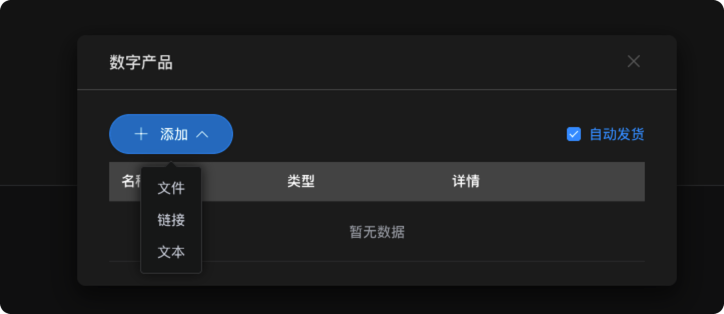
添加交付项的三种方式
点弹窗左上角 添加(主按钮右侧下拉箭头),任选一种类型;可多次添加,组成该变体的交付包。
| 方式 / 菜单项 | 用途 | 配置要点 |
|---|---|---|
| 文件 | 可下载附件(PDF、ZIP、安装包等) | 选择本地文件后立即上传;列表 类型 为「文件」,详情 显示文件大小。文件存于站点数字商品存储,与变体 variantId 关联 |
| 链接 | 外链资源(网盘、视频页、第三方下载地址) | 子对话框填写 名称(买家可见标题)与 链接(URL,多行输入框)。详情 列展示链接文本(过长会截断) |
| 文本 | 无需文件的场景:授权码、序列号、使用说明、账号密码等 | 子对话框填写 名称 与 文本(多行)。下单后可将该文本展示给买家或用于邮件模板 |
三种类型保存后均出现在弹窗内表格:
| 列 | 说明 |
|---|---|
| 名称 | 交付项显示名 |
| 类型 | 文件 / 链接 / 文本(标签展示) |
| 详情 | 文件为大小;链接与文本为 value 内容摘要 |
| 行末 删除 | 移除该项;文件 类型在编辑已保存商品时可能同时删除远端已上传文件 |
同一变体可混合添加(例如一个 PDF 文件 + 一条激活码 文本 + 一个备用 链接)。
自动发货
弹窗工具栏右侧 自动发货 默认勾选。勾选表示满足订单条件后系统可按电商规则自动把交付内容发给买家;取消勾选则需人工或其它流程处理。具体触发与邮件模板见 配送 与站点电商设置。
配置完成后关闭弹窗即可;须对 每一行变体 重复上述步骤(多规格数字商品时,每个 SKU 各自一套 digitalItems)。
与保存、前台的关系
- 保存商品时,若开启 数字商品交付项必填,任一变体
digitalItems为空会提示 数字内容不能为空 并阻止提交。 - 类型上的 限制下载次数 / 天数 在 商品类型 定义,作用于该类型下商品的下载策略;与本弹窗中的「发什么」互补。
- 前台加购、下单与
k.commerce读取的是变体级digitalItems;开发说明见 k.commerce。
编辑变体弹窗
点击表格行 编辑 打开 编辑变体弹窗
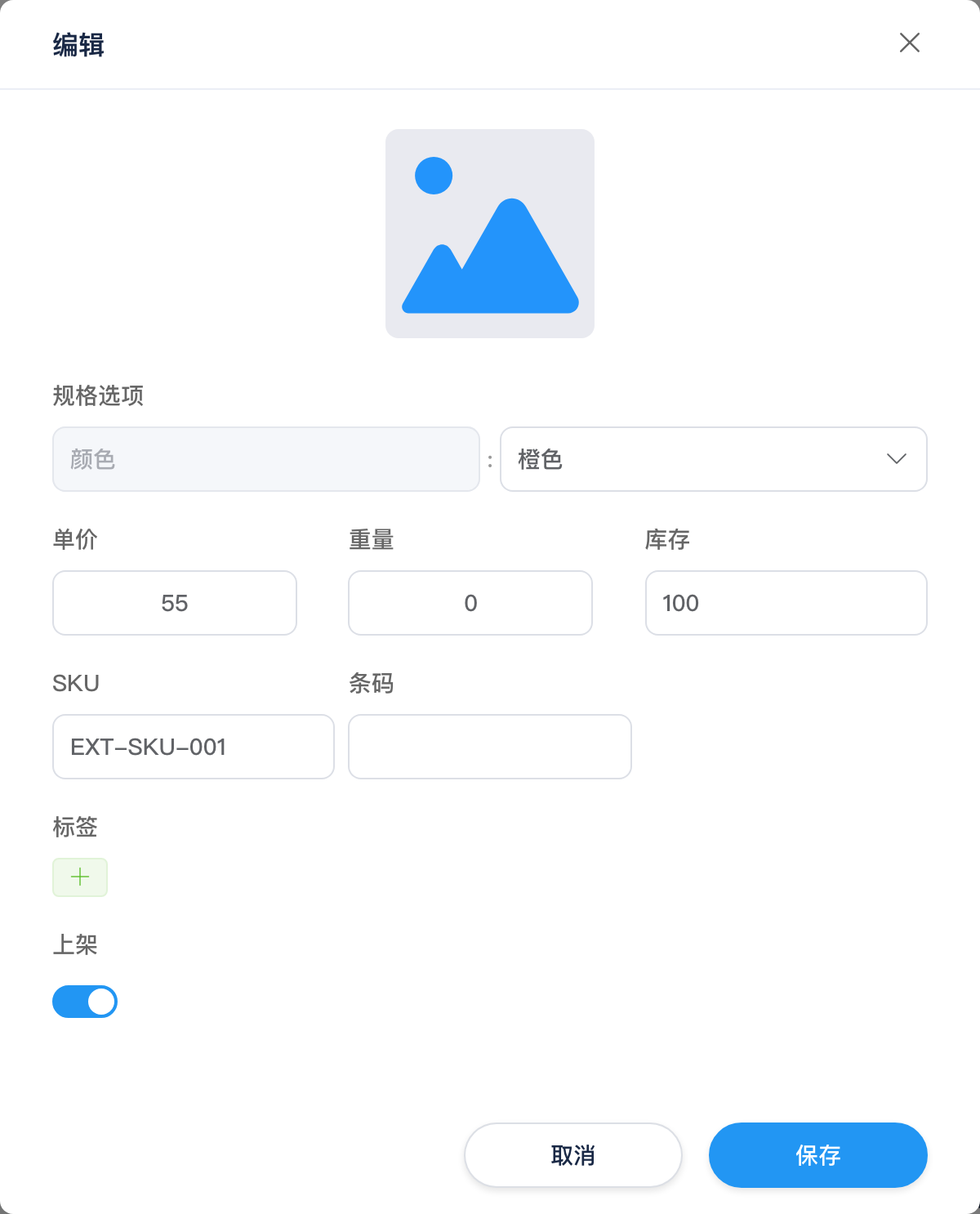
| 项 | 说明 |
|---|---|
| 变体图 | 大图区,默认可沿用商品主图 |
| 规格选项 | 每个维度一行:名称(只读)+ 值(下拉,候选来自同商品其它变体该维度的已有取值) |
| 价格 / 重量 / 库存 | 数字输入 |
| SKU / 条码 | 文本 |
| 标签 | 变体级标签(与商品标签独立) |
| 上架 | 该 SKU 开关 |
确认后写回表格对应行;若修改了某维度取值,会同步更新 variantOptions 中对应项名称。
添加规格弹窗
点 添加规格 打开弹窗(弹窗标题多为 创建),结构与编辑弹窗相同,但各维度 值 需重新选择(初始为空)。保存后将新行追加到表格;未选图时使用商品 主图。
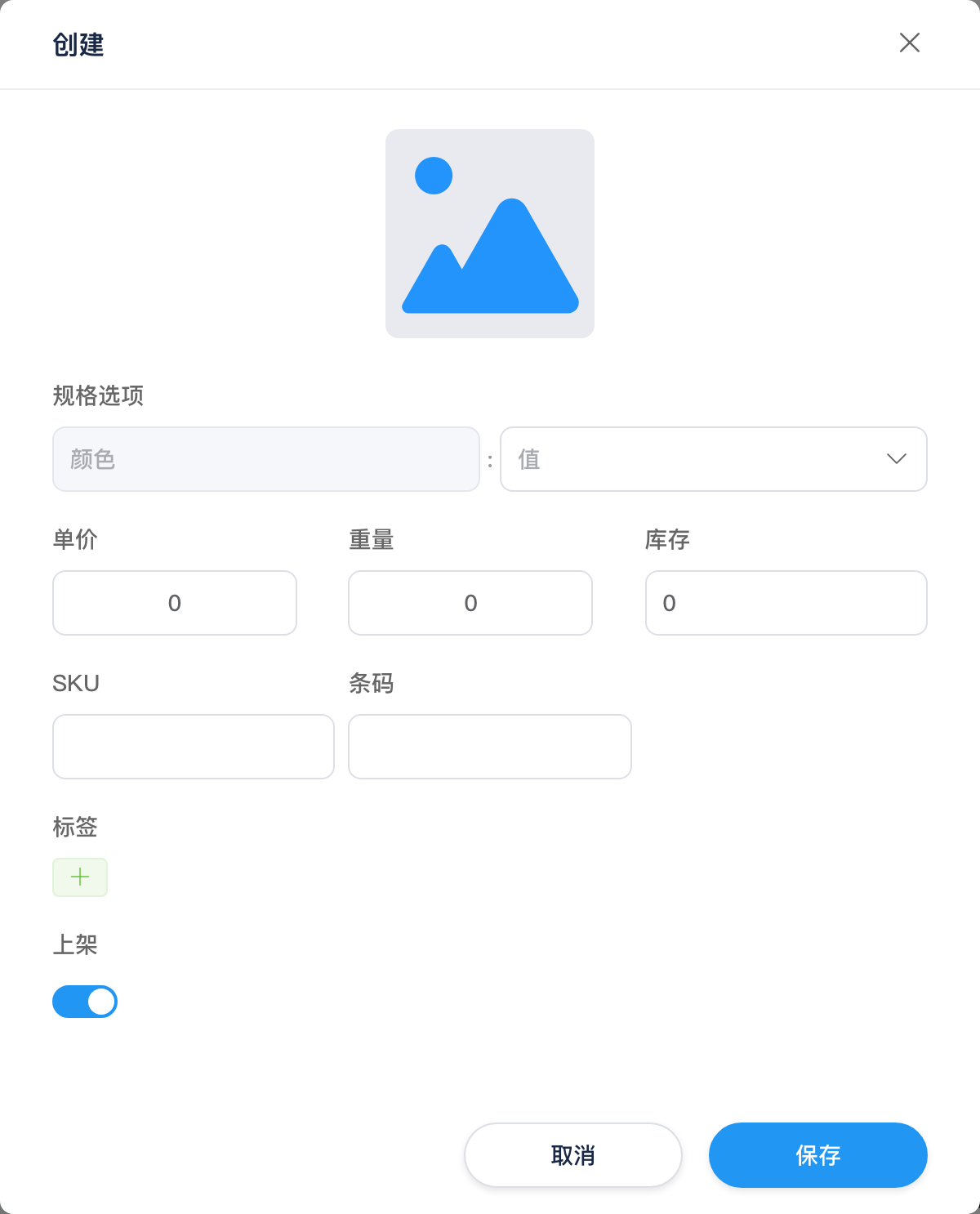
组合不得与已有变体重复;各维度下拉选项来自当前商品已出现的取值集合。
底部操作栏
| 按钮 | 说明 |
|---|---|
| 取消 | 返回列表,不保存 |
| 保存 | 校验基本信息与自定义字段后提交;数字商品校验交付项(若开启必填) |
| 保存并返回 | 保存成功后回到 列表 |