
编辑代码
从 页面列表 行内 编辑代码 进入(设计页为 设计)
深链(HTML 页面):/_Admin/page/edit?SiteId={站点GUID}&id={页面Id}
Layout 页面:/_Admin/page/layout-edit?SiteId=...&id=...&layoutId={LayoutId}
新建 HTML 页:/_Admin/page/edit?SiteId=...(无id,保存后写入id)
全屏 Monaco 编辑器修改 Page 的 body(HTML 源码),支持 KScript 提示、格式化与代码引用。
页面类型
| 类型 | 本页路由 |
|---|---|
| HTML 页面 | page-edit |
| Layout 页面 | layout-page-edit |
| 设计页面(Designer) | page-design / layout-page-design(可视化,非 Monaco) |
| 富文本页面 | rich-page-edit(富文本,非本文) |
如何打开
- 页面 列表 → 目标行 → 编辑代码(
</>图标)。 - 新建 HTML 页面 时,创建向导完成后也会进入本页(先填名称与 URL)。
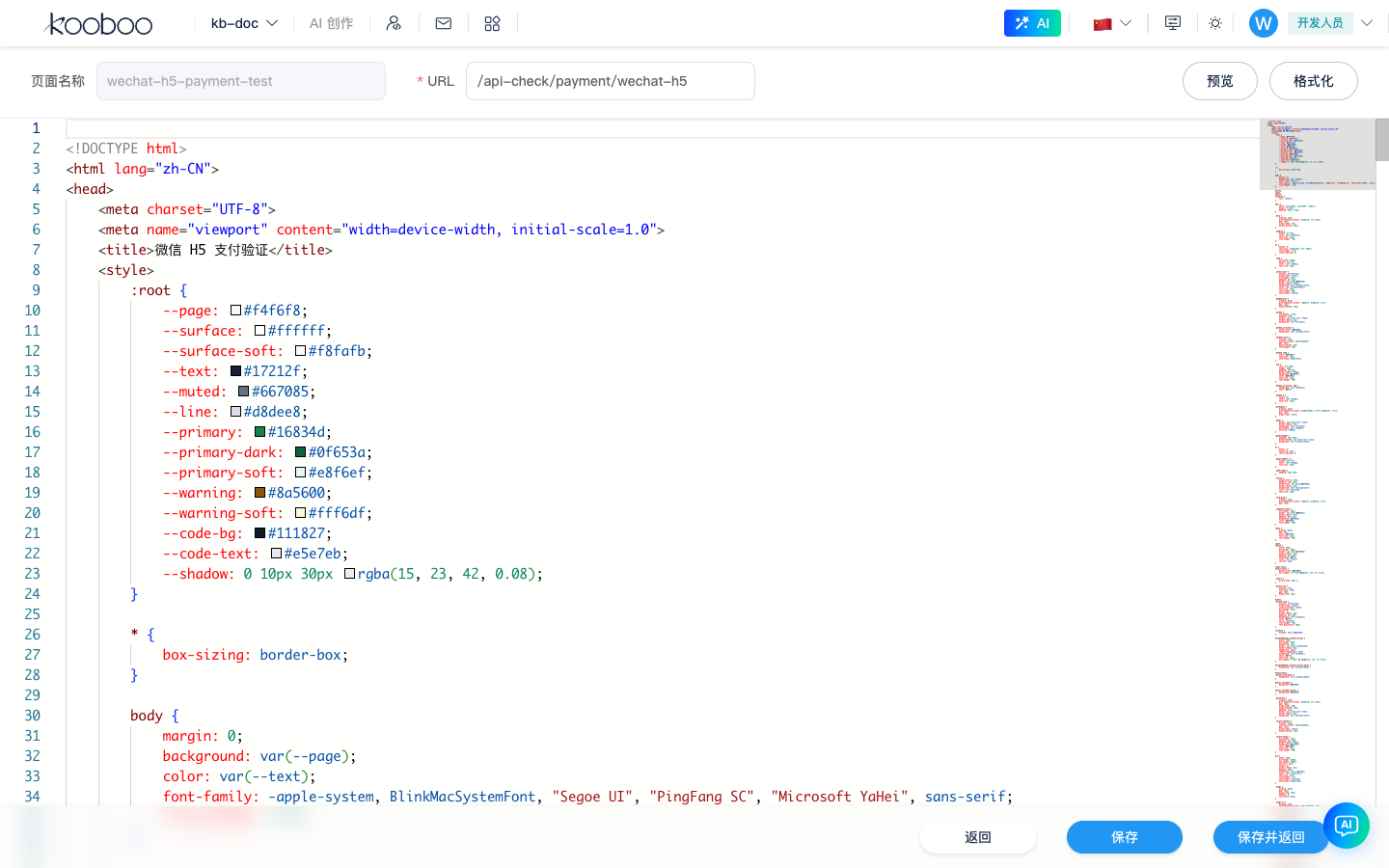
界面说明
| 区域 | 说明 |
|---|---|
| 顶栏左侧 | 页面名称、URL(新建时可编辑名称;已有页名称通常锁定) |
| 顶栏右侧 | 预览(前台地址)、格式化(整理 HTML) |
| 中部 | 代码编辑器,language="html",支持 k-script 与代码引用(已保存的页面) |
| 底部栏 | 返回、保存、保存并返回 |
快捷键:保存 与系统其它编辑器一致(以 Kooboo 后台快捷键配置为准)。
保存行为
- 校验 名称(新建)、URL 唯一性。
- 保存成功后写入站点 Page 资源;新建 保存后会将地址栏替换为带
id的page-edit,避免重复创建。 - 离开页面前未保存会提示(登录页除外)。
写什么内容
HTML 页面
可写完整页面,或使用 Layout:
html
<layout id="main">
  <placeholder id="Main">
    <h1>关于我们</h1>
  </placeholder>
</layout>
约定见 模板引擎 · Page、Layout。
Layout 页面
编辑器中维护的是该页在 Layout 各占位区的内容(与 Layout 资源本体不同;Layout 本体在 开发 → Layout)。
预览
顶栏 预览 打开当前 previewUrl(与列表「预览」列一致)。改代码后需 保存 再预览,才能看到最新 body。
与设置、在线编辑的关系
| 操作 | 位置 |
|---|---|
改 urlPath、发布、Meta、本页 Style/Script 列表 | 页面设置 |
| 改 body HTML | 本页 |
| 点选 DOM 改文案/图/链 | 在线编辑 |
大段结构调整用本页;运营微调可用在线编辑,二者改的都是同一 Page 资源。
相关
| 文档 | 说明 |
|---|---|
| k.site.pages | 脚本 add / updateBody 等 |
| View | <view id="..."> |
| 媒体库 | 图片路径 |