
MySQL 表
菜单:数据库 → MySQL 表
深链:/_Admin/database/mysql-table?SiteId={站点GUID}
MySQL 表用于在后台浏览与管理已接入的 外部 MySQL 库中的表:创建表、维护列与数据,并支持 CSV 导入 / 导出。须在 服务集成 中先配置 Mysql 连接字符串;脚本侧使用 k.DB.mysql 执行 SQL 或访问表对象。子路由须带 dbType=MySql,左侧菜单高亮 MySQL 表。
权限
与 SQLite 表 相同:database(查看)、database·edit、database·delete。
配置连接字符串需 服务集成 的 config·edit。
与 SQLite 表的区别
| MySQL 表 | SQLite 表 | |
|---|---|---|
| 数据源 | 外部 MySQL(连接字符串) | 站点内置 SQLite 文件 |
| 前置条件 | 服务集成 Database → Mysql | 无需配置 |
| 未配置时 | 引导页 + 立即配置 | 直接列出表 |
| 列 / 数据 UI | 与 SQLite 相同(无主键/唯一列、有 CSV) | 同左 |
| 脚本 | k.DB.mysql | k.DB.sqlite |
| SQL 日志类型 | mysql | sqlite |
列编辑、数据浏览与 IndexedDB / SQLite 共用 views/database/table/* 路由。
配置 MySQL 连接
- 打开 站点设置 → 服务集成:
/_Admin/system/config?SiteId={站点GUID} - 展开 Database 分组,编辑 Mysql。详见 服务集成 · Database。
- 填写 连接字符串(ConnectionString),保存。
示例格式(以 Kooboo 内置说明为准):
Server=myServerAddress;Port=3306;Database=myDataBase;Uid=myUsername;Pwd=myPassword;也可从 MySQL 表 未配置引导页点击 立即配置,跳转到 /_Admin/system/config?SiteId={站点GUID}&group=Database(自动展开 Database 分组)。
安全
连接字符串含账号密码,请勿提交到公开仓库;生产环境使用最小权限数据库用户。
如何打开
- 在 编辑菜单 中勾选 数据库 → MySQL 表。
- 完成 配置 MySQL 连接。
- 左侧 数据库 → MySQL 表。
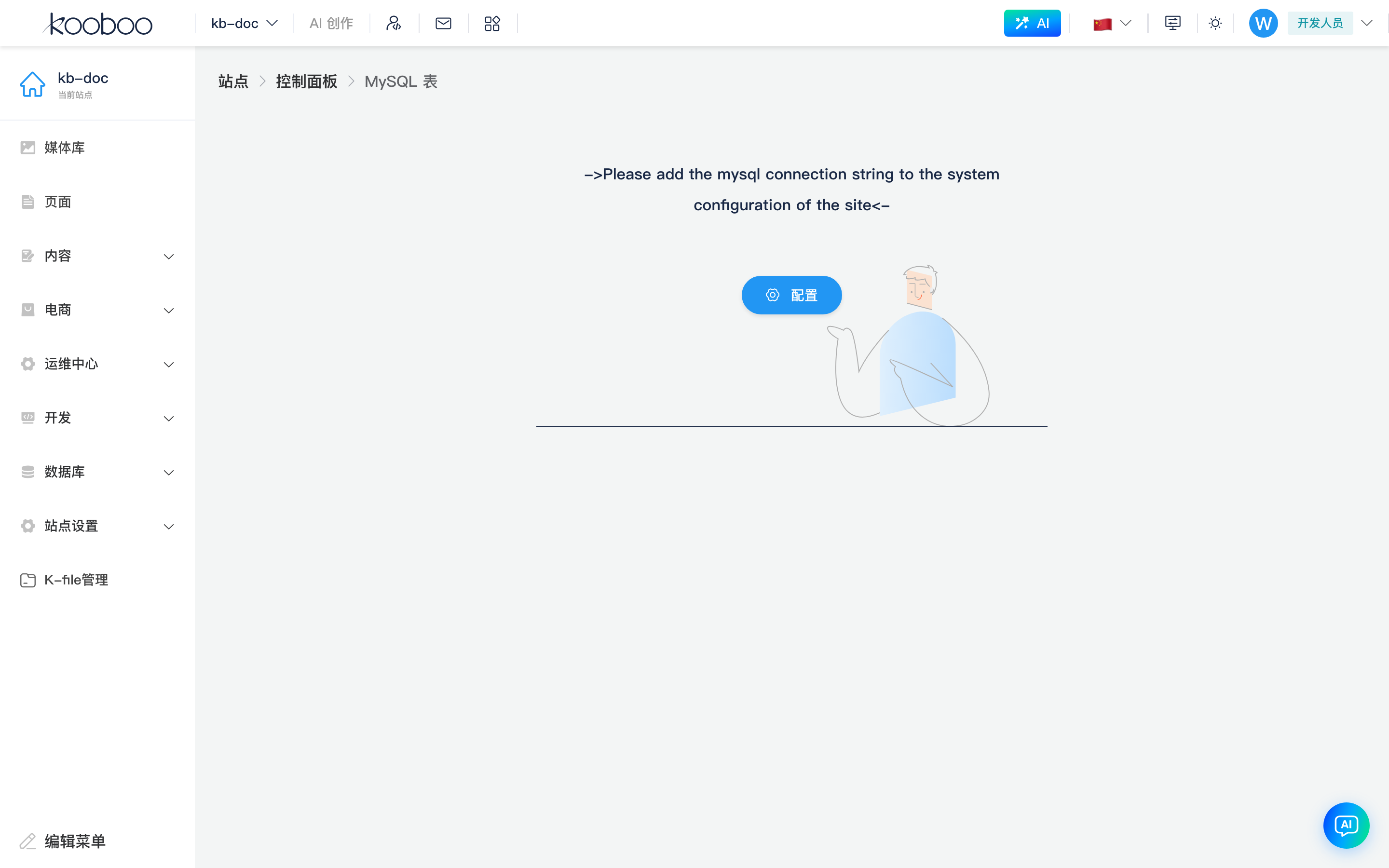
未配置或连接无效时,页面显示错误说明与 立即配置 按钮,不展示表列表。
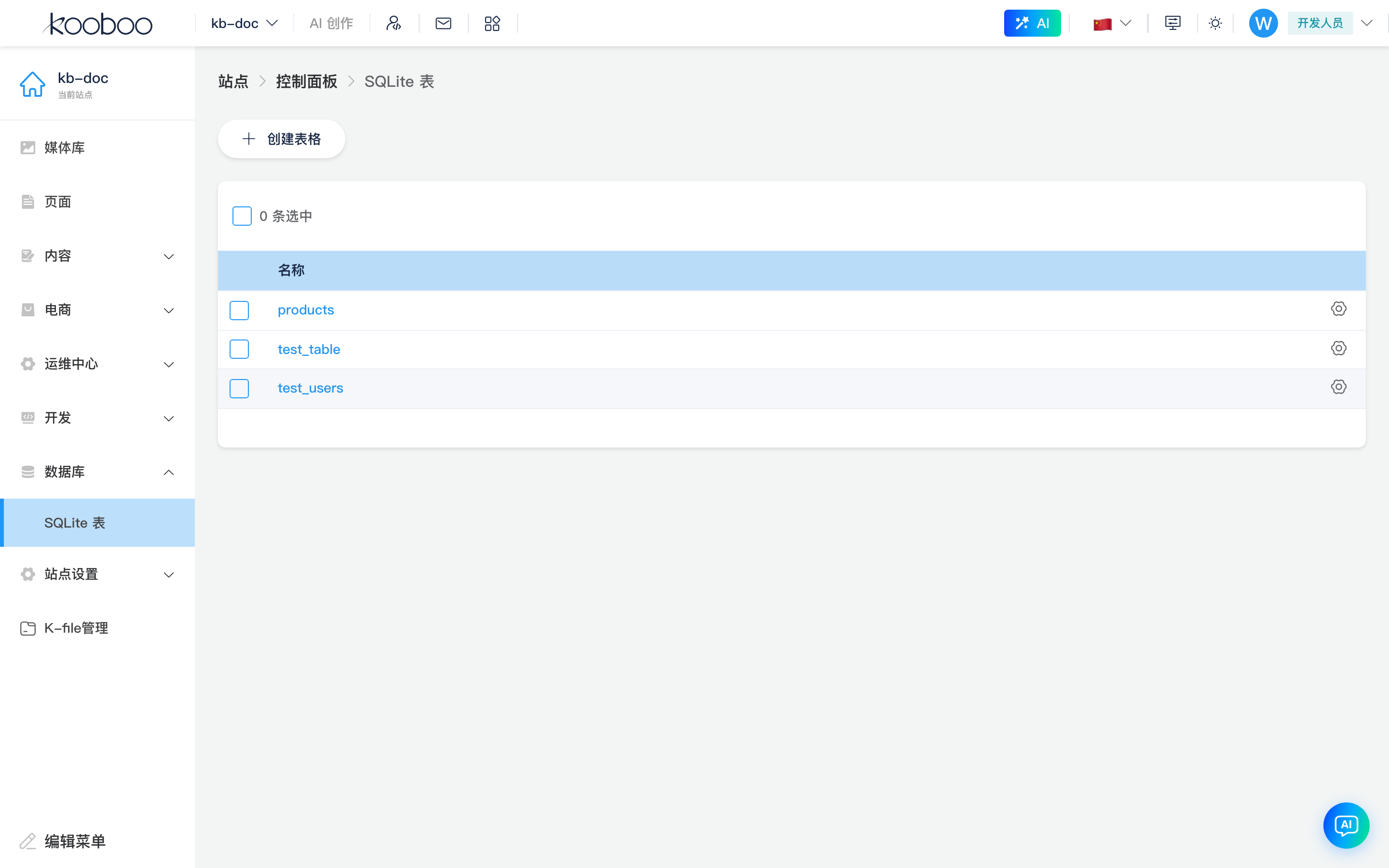
配置成功并连通后,列表、列、数据、CSV 导入等界面与 SQLite 表 共用同一套页面(仅 dbType=MySql、菜单高亮不同)。下列配图以 SQLite 为例,MySQL 表配置完成后外观一致。
表列表
| 操作 | 权限 | 说明 |
|---|---|---|
| 创建表 | database·edit | 在 MySQL 中建表并登记后台 Schema |
| 点击 名称 | database | 进入 表数据 |
| 设置(齿轮) | database | 进入 列设置 |
| 多选 删除 | database·delete | 删除选中物理表(谨慎) |
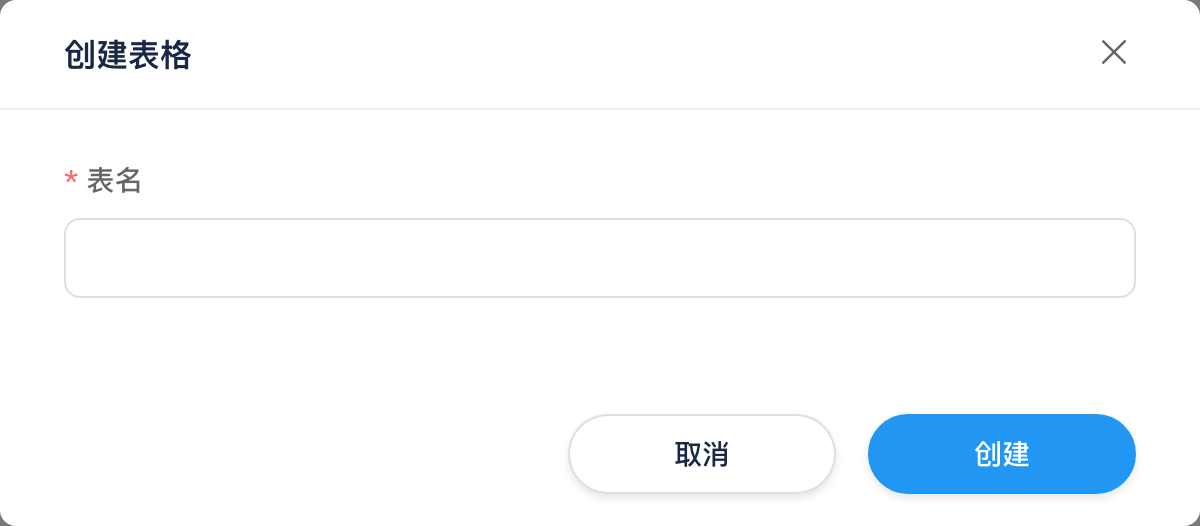
表名规则与 IndexedDB / SQLite 相同:1~50 字符、字母或数字开头、仅字母数字。


创建表弹窗
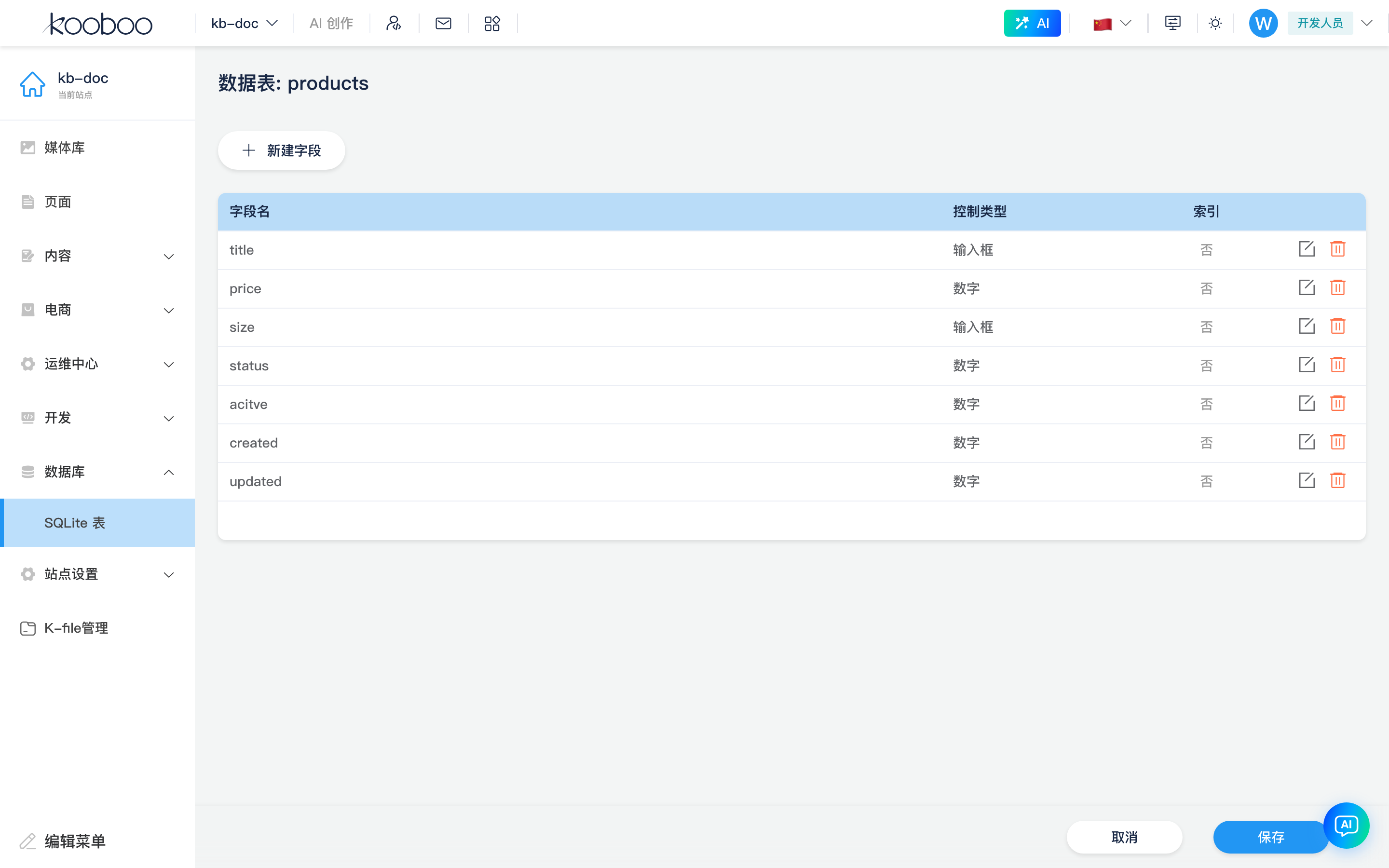
列设置
路径示例:
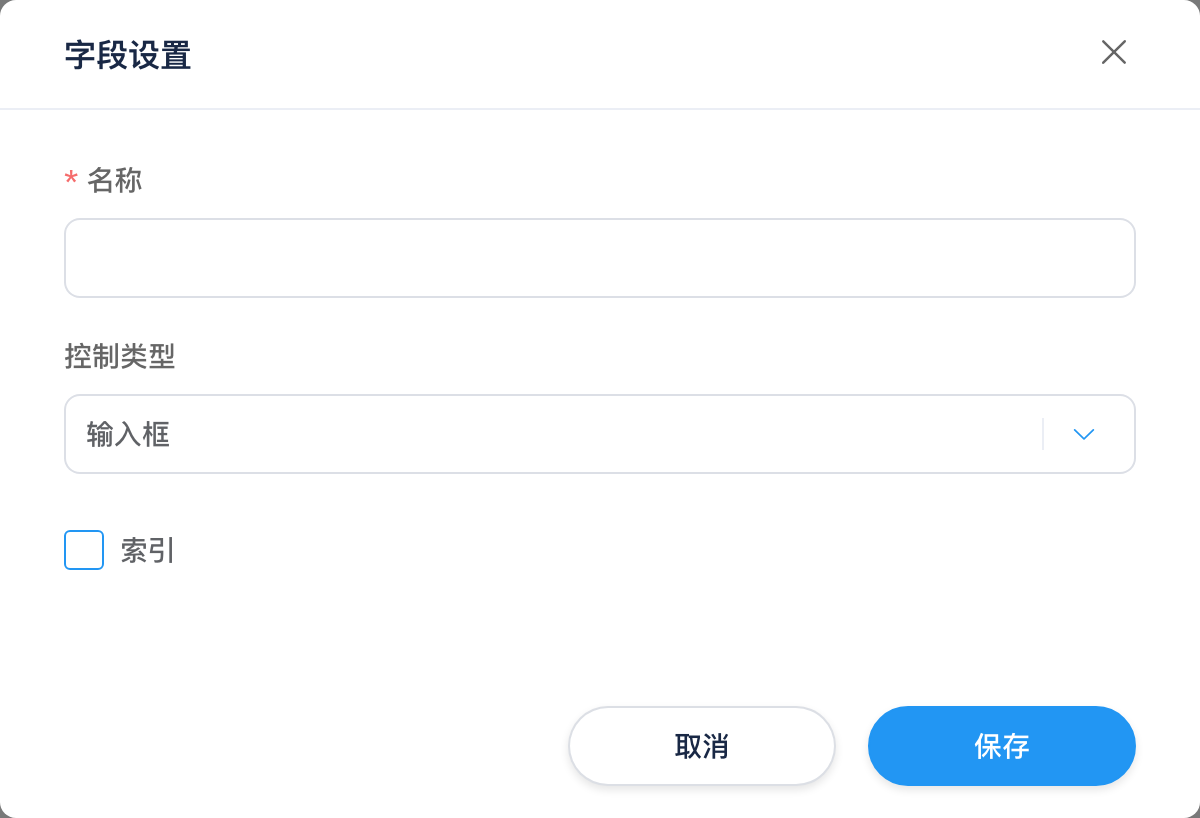
/_Admin/database/table/columns?SiteId={站点GUID}&table={表名}&dbType=MySql与 SQLite 列设置 相同:列表显示 列名、控件类型、索引(无主键/唯一列);列编辑弹窗无 长度、自增、主键/唯一(仅 IndexedDB 有)。保存会更新 MySQL 表结构及后台控件映射。
表数据
路径示例:
/_Admin/database/table/data?SiteId={站点GUID}&table={表名}&dbType=MySql工具栏
| 按钮 | 权限 | 说明 |
|---|---|---|
| 新建数据 | database·edit | 进入编辑页 |
| 导出数据 | database | 导出 CSV |
| 导入数据 | database·edit | CSV 导入 |
| 设置 | — | 跳转列设置 |


CSV 导入
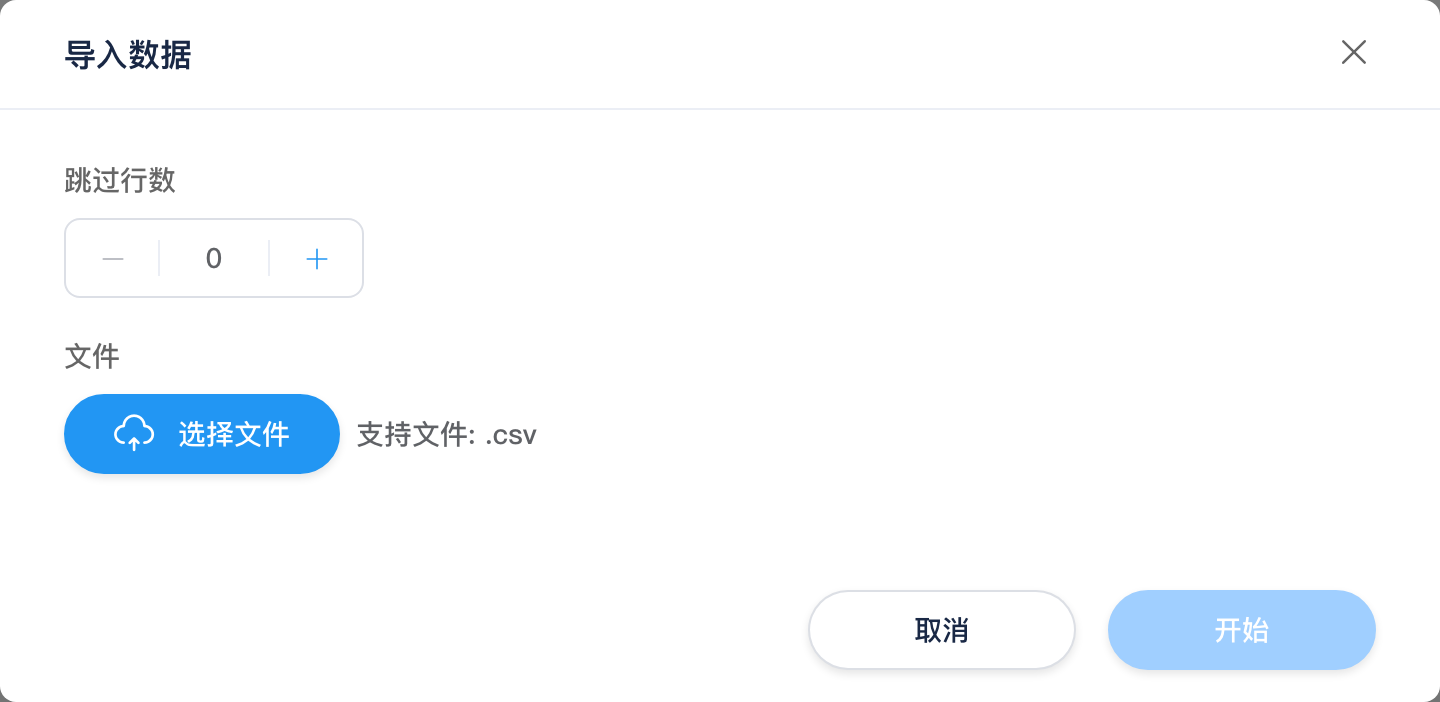
字段与流程同 SQLite CSV 导入:跳过行数、上传 .csv、字段映射(必填/唯一)、可选覆盖。
编辑数据
路径示例:
/_Admin/database/table/edit-data?SiteId={站点GUID}&table={表名}&dbType=MySql按列 控件类型 渲染表单;保存 / 取消 返回数据列表。
脚本访问(开发)
const rows = k.DB.mysql.query(
  "SELECT * FROM orders WHERE id = @id",
  { id: 1 }
)
k.DB.mysql.execute(
  "INSERT INTO orders (order_no, amount) VALUES (@no, @amt)",
  { no: "A1001", amt: 99 }
)
const table = k.DB.mysql.getTable("orders")
在 站点设置 → 高级 将 默认数据库 设为 Mysql 时,k.DB.sql 与 k.DB.mysql 指向同一实例。
详见 k.DB(mysql 与 sqlite 同为关系型接口:query / execute / getTable 等)。
SQL 日志
开启站点 SQL 日志 后,k.DB.mysql 执行的语句可在 SQL 日志 中按类型 MySQL 筛选查看。
典型工作流
- 在 服务集成 配置 Mysql 连接并验证连通。
- 打开 MySQL 表,创建表 或同步已有库表(库中已存在的表会出现在列表)。
- 设置 列与控件类型,新建数据 或 导入 CSV。
- Code 中用
k.DB.mysql读写;排障时查 SQL 日志。
相关
| 文档 | 说明 |
|---|---|
| SQLite 表 | 内置库、无需连接 |
| SQL Server 表 | 同类外部库 |
| k.DB | 脚本 API |
| SQL 日志 | 执行记录 |
| 数据库概述 | 菜单总览 |